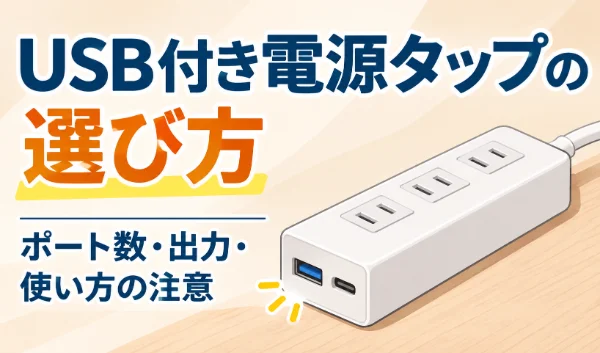

USBポートが付いた電源タップは、ACアダプターなしで、スマートフォンやタブレットを充電できます。
ただポートが付いていれば、どれも同じように充電できるわけではありません。
ポートの種類や複数同時に使ったときの出力に、違いがありますので、覚えておきましょう。
公開されている情報をもとに、確認できる範囲で整理します。
この記事ではUSB-AとUSB-Cの違い、ポート数と出力の見方、複数使用時の仕様、PD対応の考え方、AC側の定格と注意点を整理します。
先に結論をいえば出力は、ポート単体の最大値だけでなく、複数ポートを同時に使った場合の値も、仕様欄で見る必要があります。


USBポートの種類
USB-AとUSB-C
USB Type-Cポートが1つ、USB-Aポートが2つといった構成の製品があります。
USB PDは必ずType-Cを使用するため、Type-Cポートの有無が、ひとつのめやすになります。
ただしType-CだからUSB PD対応とは限りませんので、確認してください。
USB PDとは
USB PDの最大出力が、18Wより30Wのほうが、高速に充電できるだけでなく、パソコンの充電にも使えるなど、活用範囲が広がります。
USB Type-Cポートを単独で使用する場合は、USB Power Delivery 20Wが利用でき、対応するスマートフォンやタブレットの急速充電が可能と、記載された製品があります。
USB-Aの出力
USB-Aポートの出力が12W(5V、2.4A)と記載された製品があります。
USB-Aポートを選ぶ場合は、全ポート合計のアンペア数とともに、ポートごとの最大アンペア数を確認するようにしましょう。
3ポートで最大3アンペアでも、ポート個別では最大1.5アンペアなら、充電速度を稼げませんので、意識しておきましょう。
| 種類 | 紹介されている内容 |
|---|---|
| USB-C | PDに対応した製品がある。単独使用時に20Wの例(エレコム) |
| USB-A | 12W(5V、2.4A)の例(エレコム) |
| 確認点 | 合計のアンペア数と、ポートごとの最大アンペア数(PHILE WEB) |
出力の見方
複数使用時の出力
エレコムのUSB付きタップの仕様には、USB側の定格出力が1ポート使用時、2ポート使用時、3ポート使用時に分けて記載されています。
ある製品では1ポート使用時にUSB Type-Cが20W、USB-Aが12Wですが、2ポートや3ポートを使うと、合計15Wになります。
つまり単体の最大値は、複数のポートを同時に使うと、下がる場合がありますので、気をつけてください。
合計の最大出力
USBポートの合計最大出力が、45Wと記載された製品があります。
USB Type-Cポートを単独で使用する場合は、USB Power Delivery 45Wが利用でき、パソコンの充電も可能です。
ポート数の考え方
ポートが多すぎても、一度に充電できる出力は限られます。
急速充電が必要なスマートフォンには、強力な充電器を別途用意し、あまり出力を求めない機器のために、2個から3個ほどのポートを目標にするという筆者の考えがあります。
これは筆者個人の選び方ですので、参考にしてください。
| 項目 | 内容(エレコムの仕様例) |
|---|---|
| 1ポート使用時 | USB-Cが20W、USB-Aが12W |
| 2ポート以上の使用時 | 合計15W |
| タワー型の合計最大出力 | 45W |
充電したい機器の出力
つなぐスマートフォンやタブレットが、どの出力に対応しているかは、機器の取扱説明書やメーカーの仕様で確認してください。
タップ側の最大出力が大きくても、機器側が対応していなければ、その出力は出ません。
この点を数値で示したものは確認できていません。
機器側が対応していない場合
タップ側の最大出力が大きくても、機器側が対応していなければ、その出力は出ません。
USB PDは対応機器の増加が見込まれる規格です。
手持ちの機器が対応しているかは購入前に、機器の仕様で確認してください。
ケーブルの別途用意
USBを利用する際に必要な各種ケーブルは、同梱していないため別途用意するよう、記載された製品があります。
おまかせ充電
USB-Aポートに、接続された機器を自動検知し、最適な出力で充電できる、おまかせ充電機能を搭載した製品があります。
| 確認する点 | 内容 |
|---|---|
| 機器の対応出力 | 取扱説明書やメーカー仕様で確認する |
| ケーブル | 別途用意が必要な製品がある(エレコム) |
| 自動検知 | 機器を検知して充電する機能がある(エレコム) |
AC側の定格
容量の表示
AC側の定格が14A、125V、1400Wまでと記載された製品があります。
USBポートに充電している間も、AC側の差込口につないだ家電の消費電力の合計は、定格の範囲に収める必要があります。
接続可能な最大消費電力や定格電流は、テーブルタップ本体やパッケージに記載されていますので、覚えておきましょう。
タコ足配線の考え方は、三又・二股タップとタコ足配線の記事で解説しています。
差込口の間隔
差込口の間隔が、左右間44ミリメートル、前後間43ミリメートルといった例があります。
別の製品では差込口の間隔が55ミリメートルです。
充電器やACアダプターが、隣の差込口に干渉しないかを確認してください。
防塵と雷対策
AC差込口にホコリ防止シャッターを備えUSBポートには、専用のポートキャップが付いた製品があります。
タワー形状の製品には、誘導雷による最大12500Vまでの雷サージを吸収する素子を搭載したものが、あります。
受けた電圧や回数により性能は劣化すると、注記がありますので確認してください。
| 見る点 | 内容 |
|---|---|
| AC側の定格 | 14A、125V、1400Wまでの例(エレコム) |
| 差込口の間隔 | 44ミリメートル、43ミリメートル、55ミリメートルの例(エレコム) |
| ホコリ対策 | シャッターやポートキャップを備えた製品がある(エレコム) |
| 雷対策 | 雷サージを吸収する素子を搭載した製品がある(エレコム) |
タイプ別の違い
延長コードタイプと直付けタイプ
USB付き電源タップは大きく分けて直付けタイプと、延長コードタイプがあります。
直付けタイプは壁のコンセントに直接取り付けて使うもので、コードがないのが特徴です。
テレビやゲーム機、冷蔵庫などをコンセント近くで使う場合には、直付けタイプが適していますので、意識しておきましょう。
延長コードの使い方は、延長コードの記事で解説しています。
タワー型
12個の差込口と、2個のUSB Type-Cポート、3個のUSB-Aポートを備えた、タワー形状のUSBタップがあります。
AC差込口は階層ごとに45度ずらした配置のため、大きなACアダプターを使うときも、他の差込口に干渉しにくいです。
機能を盛り込んだ製品の例
AC差込口が10個で、USB-Aが2ポート、USB-Cが1ポート、Cポートは20WのPDに対応した製品があります。
同じ製品には一括集中スイッチ、過電流を防ぐブレーカー、雷ガード、ホコリ防止シャッターも搭載されています。
機能が多いほど仕様欄で確認する項目も増えますので、覚えておきましょう。
必要な機能を先に決めてから、製品を選んでください。
個別スイッチ付き
ITmediaの記事の筆者は、一括スイッチを備えた製品を、パソコン周りの電源を、まとめて切る用途として挙げています。
スイッチ付きタップについてはコンセントタップの記事で、基本を解説しています。
使うときの注意点
点検と交換
プラグにほこりや水分が付着し、トラッキング現象が起きる事故があります。
トラッキングの考え方は、コンセントのトラッキングの記事で解説しています。
電源タップは、使っていると徐々に劣化する消耗品で、耐用年数はおおむね3年から5年といわれていますので、気をつけてください。
寿命の考え方はコンセントの寿命の記事で解説しています。
壁のコンセントが足りないとき
壁に固定されたコンセントの増設や交換は、電気工事士の資格が必要です。
自分では行わず電気工事士に依頼してください。
自分でできる範囲の考え方は、コンセント交換の自作範囲の記事で解説しています。
よくある質問
Q1. USB-Cポートがあれば、急速充電できますか。
Type-CだからUSB PD対応とは限りません。
製品の仕様欄でPDの対応と出力を確認してください。
Q2. 複数のポートで同時に充電すると遅くなりますか。
複数のポートを同時に使うと、合計の出力が下がる製品があります。
仕様欄で複数使用時の出力を確認してください。
Q3. USBポートの数は、多いほどよいですか。
ポートが多くても、一度に充電できる出力は限られます。
Q4. USBで充電中も、ACの定格は守る必要がありますか。
AC側の差込口の消費電力の合計は、定格の範囲に収める必要があります。
定格はタップ本体やパッケージに記載されています。
Q5. 壁のコンセントを増やしたいときはどうしますか。
壁に固定されたコンセントの増設は、電気工事士に依頼してください。
まとめ
USB付きタップはポートの種類と、複数使用時の出力を、仕様欄で見て選びます。
要点は次の表のとおりです。
| ポイント | 内容 |
|---|---|
| ポートの種類 | USB-AとUSB-C。PD対応かは仕様欄で確認する |
| 出力 | 単体の最大値と、複数使用時の合計の両方を見る |
| AC側の定格 | 14A、125V、1400Wまでの例。合計を超えない |
| 差込口 | 間隔と、ホコリ対策を確認する |
| 壁のコンセントの増設 | 電気工事士に任せる |
まずは充電したい機器の対応出力と同時に使う台数を確認してください。
そのうえで仕様欄の出力が足りるタップを選びましょう。
壁に固定されたコンセントの増設や交換は、電気工事士に任せてください。