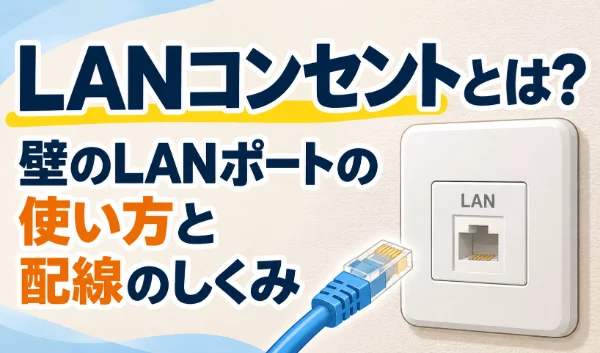

壁に「LAN」と書かれた差込口があるものの、どう使えばよいのか迷う方は多いです。
電話線の差込口と似ているため、間違えて差し込めないと感じることもあります。
LANコンセントの役割と配線のしくみ、使うときの確認ポイントを整理しておきましょう。
この記事ではLANコンセントの役割、差込口の見分け方、配線のしくみ規格の見方、使い方とつながらないときの確認を整理します。
公開されている情報をもとに、順を追って解説します。
先に結論をいえばLANコンセントは壁の中のLANケーブルとつながる差込口で、「LAN」の表示があるRJ-45形状のジャックにLANケーブルを差し、ルーターやハブとつなげて使い、通信速度は壁の中の配線とジャックのカテゴリ、機器の対応規格のうち、最も低いものに左右されます。


LANコンセントとは
役割
LANコンセントは、インターネットに有線で接続するための差し込み口です。
壁に埋め込まれたコンセントプレートに、LANケーブルを接続するためのモジュラージャックが備わっており、その形状はRJ-45という規格です。
家全体にLANケーブルを配線し、必要な場所で有線接続できるようにするのが、LANコンセントの役割とされていますので、覚えておきましょう。
| 項目 | 内容 |
|---|---|
| 役割 | インターネットに有線で接続するための差し込み口 |
| 形状 | RJ-45規格のモジュラージャック |
| 設置場所 | 壁に埋め込まれたコンセントプレート |
電気のコンセントとの違い
電気のコンセントは、電力を供給するものです。
LANコンセントは、通信用のデータをやり取りするもので、電気を供給するものではありません。
LANコンセントと電気のコンセントが一体になった、マルチメディアコンセントという製品もありますので確認してください。
| 種類 | 役割 |
|---|---|
| 電気のコンセント | 電力を供給する |
| LANコンセント | 通信用のデータをやり取りする |
| マルチメディアコンセント | インターネット、テレビ、電話、電源をひとつのコンセントにまとめたもの(パナソニックの案内) |
テレビ用の差込口については、テレビ端子の記事で解説しているので、あわせてご参考ください。
呼び方のちがい
LANコンセントはLANジャック、情報コンセント、情報モジュラジャックなど、複数の呼び方があります。
LANジャック(またはLANコンセント)は壁側のメス型コネクタで、LANポートに挿入するケーブルの端部はオス型コネクタのプラグです。
情報モジュラジャックと呼ばれていますので、意識しておきましょう。
| 呼び方 | 内容 |
|---|---|
| LANコンセント | 一般的な呼び方 |
| LANジャック | 壁側のメス型コネクタ |
| 情報モジュラジャック | パナソニックの製品名 |
差込口の見分け方
LANとTELの違い
LANコンセントの差込口には「LAN」と書かれているのに対し、電話線の差込口には「TEL」と書かれており、一回り小さいです。
LANケーブルが差込口に入らない場合は、電話線の差込口の可能性が高いとされています。
LANケーブルは8ピンを使い、電話のモジュラーケーブルは通常2ピンを使うため、サイズが違うと解説されていますので、気をつけてください。
| 差込口 | 表示 | 特徴 |
|---|---|---|
| LAN | 「LAN」 | RJ-45。8極8芯。LANケーブルを差す |
| 電話 | 「TEL」 | 一回り小さい。通常2ピン |
8極8心以外のモジュラプラグを差し込まないよう、注意があります。
コンセントのばねを変形させる恐れがあるためとされています。
光コンセントとの違い
LANジャックやモジュラージャックとは別に、屋外からの光ファイバーケーブルを室内に引き込む、光コンセントがあります。
光コンセントも同じように壁に設置されています。
外見が似ているため、差込口の表示を確認してください。
| 差込口 | 役割 |
|---|---|
| LANコンセント | LANケーブルをつなぐ |
| 光コンセント | 屋外からの光ファイバーケーブルを室内に引き込む |
配線のしくみ
壁の中の配線
壁内にLANケーブルが配線され、各部屋のLANコンセントとつながります。
その先にLANケーブルを接続し、パソコンやテレビなどの機器をつなぎます。
新築では建築中に壁の中へ配線を隠せるため、見た目を損なわずに、家全体にネットワークを作れると、メリットが紹介されていますので、参考にしてください。
| 流れ | 内容 |
|---|---|
| 1 | 壁内のLANケーブルが、各部屋のLANコンセントまでつながる |
| 2 | LANコンセントに、LANケーブルを差す |
| 3 | パソコンやテレビなどの機器につなぐ |
結線の規格
LAN配線の規格に、T568AとT568Bの2通りの結線方法があり施工時には、ケーブルの両端で統一する必要があります。
標準はT568Aです。
結線は専用の工具と手順が必要で、電気工事店や配線の専門業者に依頼するのが一般的ですので、覚えておきましょう。
| 項目 | 内容(パナソニックの製品説明) |
|---|---|
| 結線方法 | T568AとT568Bの2通り |
| 施工時の注意 | ケーブルの両端で統一する |
| 標準 | T568A |
接続の流れ
壁のLANコンセントとルーターやハブは、LANケーブルでつなぎます。
スイッチングハブは、複数のLANケーブルと機器をつなげる装置です。
ルーターとスイッチングハブをLANケーブルでつなぐと、複数の端末をネットワークに接続できるとされていますので確認してください。
| 機器 | 役割 |
|---|---|
| ルーター | インターネットとの接続の中心 |
| スイッチングハブ | 複数のLANケーブルと機器をつなげる(NTT東日本の解説) |
規格と速度の見方
カテゴリと速度
LANケーブルのカテゴリごとの仕様が整理されています。
CAT5eとCAT6は伝送速度が1Gbps、CAT6Aは10Gbpsで伝送距離は、いずれも100mとされています。
帯域はCAT5eが100MHz、CAT6が250MHz、CAT6Aが500MHzですので、意識しておきましょう。
| カテゴリ | 帯域 | 伝送速度 | 伝送距離 |
|---|---|---|---|
| CAT5e | 100MHz | 1Gbps | 100m |
| CAT6 | 250MHz | 1Gbps | 100m |
| CAT6A | 500MHz | 10Gbps | 100m |
自宅の規格を確認する
LANコンセントの対応規格は、差込口の付近に書かれた「CAT○」の数字で確認できます。
LANポートは機器に内蔵されているため、対応規格を変えることはできません。
規格ごとに対応速度が異なるため、本来の回線速度を発揮するには、規格を把握することが大切と解説されていますので、気をつけてください。
| 確認する場所 | 内容 |
|---|---|
| LANコンセント | 差込口付近の「CAT○」の表記 |
| パソコンのLANポート | デバイスマネージャーのネットワークアダプターで確認 |
速度が出ない場合の考え方
壁の中の配線、LANコンセントのジャック、LANケーブル、機器のLANポートのうち最も低い規格が、実際の速度の上限になると考えられます。
対応規格が合っていないと、本来の回線速度を発揮できません。
契約している回線の速度との関係も、あわせて確認しましょう。
| 要素 | 確認すること |
|---|---|
| 壁の中の配線とジャック | CAT表記 |
| LANケーブル | カテゴリ |
| 機器のLANポート | 対応規格 |
使い方とつながらないときの確認
基本の手順
LANコンセントの使い方は、次の手順で行います。
差込口の形状を確認したうえでLANケーブルを、奥までしっかり差し込みます。
反対側はルーターやハブ、パソコンなどの機器のLANポートにつなぎますので、参考にしてください。
| 手順 | 内容 |
|---|---|
| 1 | 差込口に「LAN」の表示があるか確認する |
| 2 | LANケーブルの一方を、LANコンセントに差す |
| 3 | 反対側を、ルーターやハブ、機器のLANポートにつなぐ |
| 4 | 機器の通信状態を確認する |
部屋ごとの使い分け
リビングとワークスペースには有線LANを、他の部屋はWi-Fiが利用できるようにする、設置例があります。
ワークスペースでは、有線LAN(CAT6A)を使う例があります。
Wi-Fiと有線LANの組み合わせはWi-Fiの記事もご参考ください。
| 場所 | 設置例(パナソニックの案内) |
|---|---|
| リビング | 有線LAN、Wi-Fiアクセスポイント |
| ワークスペース | 有線LAN(CAT6A) |
| 2階中心部 | アクセスポイントでWi-Fi環境を構築 |
有線LANのメリット
無線LANだけだと部屋までの距離や、家の内外の環境により、電波干渉や強度不足が起きて、速度や確実性が下がる場合があります。
有線LANがあれば、どの部屋でも安定してつながります。
オンラインゲームや大容量ファイルの送受信、セキュリティの面でも、有線LANにはメリットがあるので、覚えておきましょう。
| メリット | 内容 |
|---|---|
| 安定性 | 電波干渉や強度不足の影響を受けにくい |
| 遅延 | 低遅延が求められるオンラインゲームに向く(クレックスグループの解説) |
| セキュリティ | 物理的にケーブルを差さないとつながらない |
つながらないときの確認
#### 確認の順番
LANコンセントにつなげても通信できないときは順番に確認します。
はじめにLANケーブルが、奥まで差し込まれているかを見ます。
次に反対側の機器の電源と、LANポートの接続を確認しますので確認してください。
| 順番 | 確認内容 |
|---|---|
| 1 | LANケーブルが奥まで差さっているか |
| 2 | 反対側のルーターやハブの電源が入っているか |
| 3 | 別のLANケーブルに替えてみる |
| 4 | 別のLANコンセントや機器で試す |
#### 壁側の配線の確認
壁の中の配線は見えません。
LANコンセントの裏側の結線やケーブルの状態は、専門の知識が必要です。
ご自身でプレートを外して、内部を触るのは避け、専門業者に点検を依頼してください。
| 症状 | 対応 |
|---|---|
| ケーブルを替えてもつながらない | 壁側の配線やジャックの可能性があるため、専門業者に相談 |
| 一部の部屋だけつながらない | 同上 |
プレートの種類はコンセントプレートの記事でも解説しています。
#### 後付けの考え方
別階や別の部屋にWi-Fiが飛びにくいときに、LANジャックを新設したいという要望が、例です。
LANジャックの取り付けは、ご自身でできるかどうかも含めて、専門の業者に相談するのが現実的です。
事前に見積もりを依頼しましょう。
| 方法 | 内容 |
|---|---|
| LANジャックの新設 | 専門業者に相談する |
よくある質問
Q1. LANコンセントは、Wi-Fiの代わりになりますか?
有線で接続する方法です。
無線が不安定な場所では、有線LANが安定しやすいとされています。
Q2. LANケーブルが差さらないのはなぜですか?
電話線の差込口の可能性があります。
「LAN」か「TEL」かの表示を確認してください。
Q3. 壁のLANコンセントの速度は、どう確認しますか?
差込口付近の「CAT○」の表記で、対応規格を確認できます。
Q4. 電気のコンセントと、一緒に使えますか?
LANと電源が一体になった、マルチメディアコンセントがあります。
製品によって構成は異なります。
Q5. LANジャックを、自分で取り付けられますか?
結線に専用の工具と知識が必要です。
電気工事店や配線の専門業者に相談してください。
まとめ
LANコンセントは、壁の中のLANケーブルとつながる、有線接続の差込口です。
要点は次の表のとおりです。
| ポイント | 内容 |
|---|---|
| 役割 | インターネットに有線でつなぐ差込口 |
| 形状 | RJ-45。「LAN」の表示で、「TEL」と見分ける |
| 速度の見方 | 差込口付近の「CAT○」、ケーブル、機器の規格のうち、最も低いもの |
| 配線 | 壁内のLANケーブル。結線は専門業者が行う |
| 困ったとき | ケーブルや機器を替えて試し、壁側は専門業者に相談 |
まずは差込口の表示とCATの数字を確認してください。
次にケーブルと機器の規格も見直しましょう。
壁側の問題が疑われるときは、専門業者に相談してください。