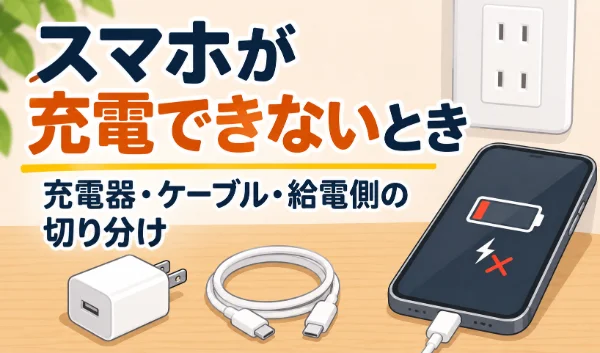

スマホをつないだのに充電が始まらない。
充電マークが出ないまま残量が増えない。
そんなときは本体の故障と決めつける前に、どこに原因があるのかを順に切り分けることが大切です。
公開されている情報をもとに、確認できる範囲で整理します。
この記事では本体と周辺機器の切り分けケーブルと充電器、コンセントなどの給電側、充電ポートの汚れ本体側の確認、修理を考える目安を整理します。
先に結論をいえば原因は、スマホ本体の問題と、ケーブルや充電器の問題の大きく2つに分けられケーブル、充電器、コンセントを入れ替えて試すことで、どちらにあるのかを絞り込めます。


最初の切り分け
本体か周辺機器か
原因を確認する際は、大きく分けて2点を意識するようにしましょう。
1つはスマホ本体に問題がある場合、もう1つはケーブルやアダプタに問題がある場合です。
充電トラブルはこの2点が主な原因となって発生することが多い傾向にありますので、覚えておきましょう。
所有するスマホがどちらの原因なのかを考えることで、スムーズな解決につながります。
| 分け方 | 内容(povoの解説記事) |
|---|---|
| スマホ本体 | 本体に問題がある |
| 周辺機器 | ケーブルやアダプタに問題がある |
故障とは限らない
iPhoneが急に充電できなくなっても、必ずしも本体の故障とは限りません。
充電マークがつかない、バッテリー残量が増えない、電源が入らないといった症状は、ケーブルや充電ポート、設定などが原因の場合もあります。
故障を疑う前にケーブルや電源の接続状態を確認するようにしましょう。
入れ替えて試す
スマホ自体に問題があることもあるが、充電に使っているケーブルや電源プラグが悪いこともあります。
別のケーブルを使うか、違うソケットから充電してみると、これらがトラブルの原因である可能性を取り除けます。
ノートPCの空きUSBポートにつないで充電している場合は、ケーブルとポートの両方を変えて、違いがあるかを確認するようにしましょう。
| 入れ替える対象 | 内容(ギズモード・ジャパンの記事) |
|---|---|
| ケーブル | 別のケーブルを使う |
| 電源 | 違うソケットから充電する |
| USBポート経由の場合 | ケーブルとポートの両方を変える |
ケーブルと充電器
ケーブルの確認
スマホ本体以外でチェックするポイントとして、充電用ケーブルや充電器が壊れていないか、充電用ケーブルとスマホがきちんとつながっているかがあります。
充電ケーブルが折れ曲がっていたり、断線していたりしないかを、確認する項目として挙げています。
ケーブルやアダプタに、断線や端子の曲がりなど、目に見える破損がないかをチェックしますので、気をつけてください。
充電器の確認
充電器を確認する項目は、端末状態の確認とあわせて見ておきましょう。
ACアダプタや持ち運びバッテリーについても、確認の対象です。
| 確認する点 | 内容 |
|---|---|
| ケーブルの折れや断線 | povoの解説記事 |
| 端子の曲がりなど、目に見える破損 | Dimeの記事 |
| ケーブルとスマホの接続 | Samsungの解説 |
少ない残量のとき
充電が非常に少ない場合は、しばらく画面に何も表示されないことがあります。
充電を始めてから20分ほど様子を見るようにしましょう。
電源が入らない場合は、バッテリーが完全に放電している可能性もありますので、参考にしてください。
給電側の確認
コンセントを変えてみる
接続に問題がないように見えても、コンセント側に原因がある可能性もあるため、別のコンセントを試して、正常に充電できるか確認するようにしましょう。
充電器を挿している壁のコンセントや、電源タップが原因になる場合を、切り分ける考え方です。
電源タップや延長コード
タップや延長コードを使っている場合は、違うソケットから充電してみる、という考え方と同じ方法で、つなぎ先を替えて試せます。
タップの使い方はコンセントタップの記事と、延長コードの記事で解説しているので、あわせてご参考ください。
壁のコンセントのゆるみ
壁のコンセントのゆるみについては、コンセントがゆるいときの記事で解説しています。
ゆるみのあるコンセントの交換は、電気工事士の資格が必要ですので、覚えておきましょう。
熱や焦げについて
熱を持つ場合はコンセントが熱いときの記事で焦げについては、コンセントが焦げたときの記事で解説しています。
漏電ブレーカーについては、漏電遮断器の記事で解説していますので確認してください。
| 給電側の確認 | 内容 |
|---|---|
| 別のコンセント | 別のコンセントを試す(Dimeの記事) |
| ソケットの入れ替え | 違うソケットから充電してみる(ギズモード・ジャパンの記事) |
| タップや延長コード | つなぎ先を替えて試す |
充電ポートの汚れ
ほこりやゴミの影響
Androidスマホの充電ポートにちりやほこりなどが付着している場合は、取り除いてから充電するようにしましょう。
差し込み口にほこりや汚れが付着している場合は、綿棒を使ってやさしく拭き取るようにしましょう。
ケーブル差込部分の埃や汚れなどを、柔らかい布などでふき取るようにしましょう。
ポートの清掃は慎重に
充電ポートが壊れていると思ったら、まずは充電ポートを掃除してみるようにしましょう。
一方でUSB-Cでもライトニングでも、ケーブルとデバイスを接続するピンは繊細で、やさしく扱わないと、ピンが曲がったり傷ついたりして、本当にポートが壊れる可能性があります。
スマホの電源を切り、つまようじや小さな布を使って、ポートにたまったゴミやほこりを、注意深く取り除くようにしましょう。
水や洗浄剤の類は使用せず、細心の注意を払って、ていねいに作業するようにしましょう。
| 資料 | 清掃についての記載 |
|---|---|
| ソフトバンクのサポート | 柔らかい布などでふき取る |
| povoの解説 | 綿棒でやさしく拭き取る |
| ギズモード・ジャパン | 電源を切り、つまようじや小さな布で注意深く取り除く。水や洗浄剤は使わない |
| ライフハッカー | ピンは繊細。やさしく扱わないと、ポートが壊れる可能性がある |
圧縮空気の扱い
圧縮した空気を吹きかけるだけで、取り除けることもあります。
一方、AppleはiPhoneのクリーニングに、圧縮空気やエアロゾルスプレーを使わないことを、公式に勧告しています。
資料によって記載が分かれていますので、参考にしてください。
お使いの機種の取扱説明書や、メーカーの公式の案内を確認してください。
本体側の確認
再起動
一時的な不具合で充電ができない場合は、再起動で改善することがあります。
充電器や充電ポートのチェックをしても充電できない場合は、スマホ内部のOSに不具合が起きている可能性もあるため再起動を行うようにしましょう。
機種によって再起動の方法は異なりますので、覚えておきましょう。
OSの更新
OSが古い場合にも、充電ができなくなる場合があるため、OSは常に最新のバージョンに更新すると良いです。
OSを更新することによって改善する場合があります。
ケースやフィルム
スマホケースや中の電池パックなどが、スマホのセンサーを覆ったり、ボタンに触れたりしていないかどうかも確認が必要です。
水濡れとバッテリー
防水機能を搭載していない機種の場合、水分がスマホの内部に影響を与えることがあるため、過去に水に濡れたことがないか確認するようにしましょう。
バッテリーは使い続けると劣化していくため、バッテリー自体が劣化している場合もあり、その場合はバッテリーの交換や買い替えを検討するようにしましょう。
| 本体側の確認 | 内容 |
|---|---|
| 再起動 | 一時的な不具合なら改善することがある(ソフトバンク) |
| OSの更新 | 古いOSで充電できなくなる場合がある(Samsung) |
| 水濡れ | 防水非搭載の機種は、内部に影響することがある(Samsung) |
| バッテリー | 使い続けると劣化する(Samsung) |
ワイヤレス充電での確認
ワイヤレス充電できるスマホなら、ワイヤレス充電も試すようにしましょう。
ワイヤレス充電でポートやケーブルの不具合が直るわけではないが、少なくともスマホのバッテリーには問題がなく、充電できることが分かります。
修理を考える目安
#### 再起動で改善しないとき
再起動しても症状が改善しない場合は購入した販売店や、携帯電話会社のショップに持ち込んで、相談することをお勧めします。
主な原因としてUSB端子の故障、バッテリーの劣化、本体内部の充電機能の故障などが考えられます。
#### 自分で分解しない
自分でスマートフォンを分解すると、保証などのサービスが受けられない場合があるため、決してしないようにしましょう。
#### 壁のコンセントの問題
壁に固定されたコンセントの点検や交換は、電気工事士の資格が必要です。
自分では行わず電気工事士に依頼してください。
よくある質問
Q1. 充電できないのは、スマホの故障ですか。
必ずしも本体の故障とは限らず、ケーブルや充電ポート、設定などが原因の場合もあります。
Q2. まず何を試せばよいですか。
別のケーブルを使うか、違うソケットから充電してみるようにしましょう。
ケーブルと充電器、コンセントを入れ替えて、原因を絞り込みます。
Q3. 充電ポートは、どうやって掃除しますか。
柔らかい布などでふき取るようにしましょう。
電源を切り、水や洗浄剤は使わないようにしましょう。
ピンは繊細なためやさしく扱ってください。
Q4. 圧縮空気を使ってもよいですか。
記載が分かれています。
メーカーの公式の案内を確認してください。
Q5. 再起動しても直らないときはどうしますか。
購入した販売店や、携帯電話会社のショップに相談するようにしましょう。
自分で分解しないようにしましょう。
まとめ
充電できないときは、本体か周辺機器かを分けケーブル、充電器、コンセントを入れ替えて試します。
要点は次の表のとおりです。
| ポイント | 内容 |
|---|---|
| 切り分け | 本体の問題か、ケーブルや充電器の問題かを分ける |
| 入れ替え | 別のケーブル、別のコンセントで試す |
| 充電ポート | ほこりや汚れを、やさしく取り除く。ピンは繊細 |
| 本体側 | 再起動、OSの更新、水濡れやバッテリーの確認 |
| 修理 | 改善しなければ、販売店やショップに相談する。自分で分解しない |
まずはケーブルと充電器、コンセントを別のものに替えて試してください。
そのうえで改善しない場合は、販売店や携帯電話会社のショップに相談しましょう。
壁に固定されたコンセントの点検や交換は、電気工事士に任せてください。