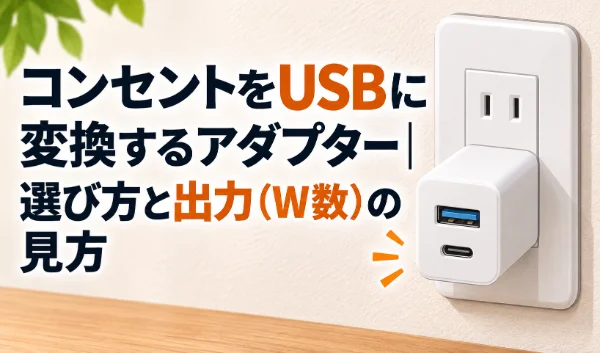

家庭のコンセントには、USBケーブルを直接差し込めません。
スマートフォンやタブレットを充電するには、コンセントの電気をUSBの出力に変える、アダプターが必要です。
このアダプターはUSB充電器やACアダプターと呼ばれ、出力や形が製品ごとに異なりますので、覚えておきましょう。
公開されている情報をもとに、確認できる範囲で整理します。
この記事ではUSBアダプターの仕組み、出力(W数)の見方、USB-AとUSB-Cの違い、複数ポートの合計出力、使うときの注意点を整理します。
先に結論をいえば出力は、充電したい機器の対応出力と合わせて選ぶ必要があり、ポートが複数ある場合は、合計出力も仕様欄で確認します。


コンセントからUSBへの変換
仕組み
家庭のコンセントにUSBケーブルを直接差し込むことはできないが、USB充電器を使えば、USB出力へ変換できます。
USB充電器とUSBアダプターは呼び名が違ってもどちらも、ACコンセントをUSB出力に変換する機器です。
この記事はUSB充電器を販売するメーカーの解説ですので確認してください。
壁のコンセント自体にUSBポートを組み込むタイプは、USBコンセントの記事で解説しています。
電圧の違い
USBの出力が5Vで数ワット程度なのに対し、コンセントは100Vで数百ワットとまったく異なります。
そのためUSBケーブルを、コンセントに差し込む方法では充電できません。
アダプターの種類
USB Type-Cポートを1つ備えたAC充電器や、USB Type-Cポートと、USB-Aポートを合わせて2つ備えたAC充電器が並んでいます。
出力端子の種類やUSBポート数、充電規格、ケーブルタイプなどで、製品を絞り込めます。
| 種類 | 紹介されている内容 |
|---|---|
| USB-Cが1つ | USB PD対応。30Wの製品がある(エレコム) |
| USB-CとUSB-Aの2ポート | 合計2ポート。小型の製品がある(エレコム) |
| 複数ポート | 3つのUSB-Cと1つのUSB-Aを備えた製品が、サンワサプライの一覧に載っている |
出力(W数)の見方
出力の表記
USB PD対応のACアダプターを選ぶ際に、まず気にしたいのが、出力○Wという表記です。
USB PDは規格上、最大100Wの出力が可能です。
ただしすべてのPD対応充電器が、100Wで出力できるわけではなく、出力15Wといった製品もありますので、意識しておきましょう。
目的に合わせた目安
スマホだけを充電したいのであれば、出力が小さくても問題はないが、タブレットやノートパソコンにも使いたい場合は、もう少し最大出力が大きなものを選ぶようにしましょう。
同じ記事はノートパソコンの充電に不安がないよう、出力45W以上のものを選ぶことを挙げています。
これは同記事の筆者の選び方ですので、気をつけてください。
機器ごとに必要な出力は異なるため、機器の取扱説明書で確認してください。
出力が変わる仕組み
USB Type-Cポートの出力が端末に応じて5V・3A、9V・3A、15V・2A、20V・1.5Aと変わります。
USB Power Deliveryとは、アダプターと接続機器の間で情報をやり取りして、最適な電力を選択し、高速充電を実現するUSB規格です。
| 項目 | 内容 |
|---|---|
| 出力の表記 | 出力○W。最大100Wまで規格上は可能(ITmedia) |
| 製品による違い | 15Wの製品もあれば、30W、65W、100Wの製品もある |
| 出力の変化 | 端末に応じて、5V、9V、15V、20Vと変わる(エレコムの30W製品) |
| 確認先 | 機器の取扱説明書 |
実際の電力が変わる場合
接続機器やOSのバージョンなどの条件で、実際の電力値は異なり、場合によっては充電時間が遅くなったり、充電できなかったりすると注記があります。
アダプターの出力表記は最大値であり、いつもその値で充電できるとは限りません。
実際の充電時間は機器やケーブルの組み合わせでも変わりますので、覚えておきましょう。
その目安を数値で示したものは確認できていません。
小型化の工夫
GaN(窒化ガリウム)を採用し、従来のシリコンと比べて、発熱を抑えられる新材料で、製品の小型化と軽量化が可能になりました。
大きさは約42ミリメートル、30ミリメートル、39ミリメートル、重さは約58グラムです。
電源プラグを折りたたんで本体に収納できる製品もありますので、覚えておきましょう。
USB-AとUSB-C
USB PDの条件
USB PDは、USB Type-Cに対応したUSB機器やケーブルで、かつPDに対応した製品同士でのみ利用できます。
つまりアダプターがPD対応でも、ケーブルや機器が対応していなければ、PDの出力にはなりません。
USB-Aポートの出力
USB-Aポートは、最大出力12W(5V・2.4A)で、おまかせ充電に対応します。
2ポート同時出力時は、合計最大15Wになり、USB Power Deliveryでの出力はできません。
つまり2つのポートを同時に使うと、USB-C側の出力も、下がる場合がありますので、参考にしてください。
ケーブルの別途用意
本製品にケーブルは同梱していないため別途、対応するケーブルを用意するようにしましょう。
USB-C同士のケーブルや、Lightningケーブルなど、機器に合ったケーブルを選んでください。
| 項目 | 内容 |
|---|---|
| USB-A | 最大出力12Wの例(エレコム) |
| USB-C | USB PD対応の製品がある。単独使用時の出力が高い |
| 同時使用 | 2ポート同時は、合計15Wの例(エレコム)。PDでの出力はできない |
| ケーブル | 製品に同梱されていない場合がある |
ポート数と合計出力
複数ポートの合計
USB電源アダプターでも、性能の指針となるのは、ポート数とアンペア数で、複数ポートの合計出力も、あわせて確認するようにしましょう。
いくらたくさんポートがあっても、アダプターの内部回路の出力が足りなければ、同時に急速充電できません。
1ポートにつき1台
急速充電をするときは、1ポートにつき1台が基本です。
USBハブで分岐してポート数を増やすと、電流が0.5Aから0.9Aに制限されるため、充電する機器の数に合わせたモデルを選ぶようにしましょう。
コンセントの口数との関係
USBアダプターを複数使う場合は壁のコンセントやタップの差込口を、その数だけ使います。
USB付きのタップについては、USB付き電源タップの記事で解説しています。
タップに差し込む場合の合計容量の考え方は、延長コードの記事で解説していますので、覚えておきましょう。
| 項目 | 内容 |
|---|---|
| ポート数と出力 | 性能の指針になる。複数ポートの合計出力も確認する(マイナビ) |
| 急速充電 | 1ポートにつき1台が基本(マイナビ) |
| USBハブ | 分岐すると、電流が0.5Aから0.9Aに制限される(マイナビ) |
使うときの注意点
プラグ部分の工夫
トラッキング現象による火災の防止に役立つ、絶縁キャップ付きのコンセントプラグを採用した製品があります。
耐トラッキング性の要求事項(電気用品安全法)を満たしたコンセントプラグを採用しています。
トラッキングの考え方は、コンセントのトラッキングの記事で解説していますので確認してください。
濡れた状態で使わない
端末本体や充電器が濡れた状態で充電すると、異常な発熱や焼損の原因となり大変危険なためやめるよう、注意書きがあります。
充電できないとき
充電できない場合は、アダプターやケーブル、端末の不具合など原因が複数あります。
スマートフォンが充電できない場合の確認は、スマホが充電できない記事で解説しています。
コンセントの形を変える方法は、コンセントの変換アダプターの記事で解説していますので、意識しておきましょう。
壁のコンセントを増やしたいとき
壁に固定されたコンセントの増設や交換は、電気工事士の資格が必要です。
自分では行わず電気工事士に依頼してください。
USB対応の壁コンセントについては、USB Type-C対応コンセントの記事で解説しています。
よくある質問
Q1. USBケーブルを、コンセントに直接差し込めますか。
USBとコンセントは、出力方式がまったく異なるため、直接は差し込めません。
USB充電器を間に使います。
Q2. 何Wのアダプターを選べばよいですか。
機器ごとに必要な出力が異なるため、機器の取扱説明書で確認してください。
ノートパソコンにも使うなら、45W以上を選ぶという筆者の考えがあります。
Q3. USB-Cなら、急速充電できますか。
PDは、PDに対応した製品同士でのみ利用できます。
アダプター、ケーブル、機器の3つが対応している必要があります。
Q4. 2つのポートを同時に使うと遅くなりますか。
2ポート同時出力時は、合計最大15Wになる製品があります。
製品の仕様欄で同時使用時の出力を確認してください。
Q5. ケーブルは付いていますか。
ケーブルは同梱していない製品があります。
まとめ
コンセントのUSB変換には、USB充電器を使います。
要点は次の表のとおりです。
| ポイント | 内容 |
|---|---|
| 仕組み | コンセントの100Vを、USBの出力に変える機器が必要 |
| 出力(W数) | 製品により15Wから100Wまである。機器の対応出力で選ぶ |
| PD | アダプター、ケーブル、機器の3つが対応している必要がある |
| 複数ポート | 合計出力と、同時使用時の出力を確認する |
| 壁のコンセントの増設 | 電気工事士に任せる |
まずは充電したい機器の対応出力と同時に使う台数を確認してください。
そのうえで仕様欄の出力が足りるアダプターを選びましょう。
壁に固定されたコンセントの増設や交換は、電気工事士に任せてください。