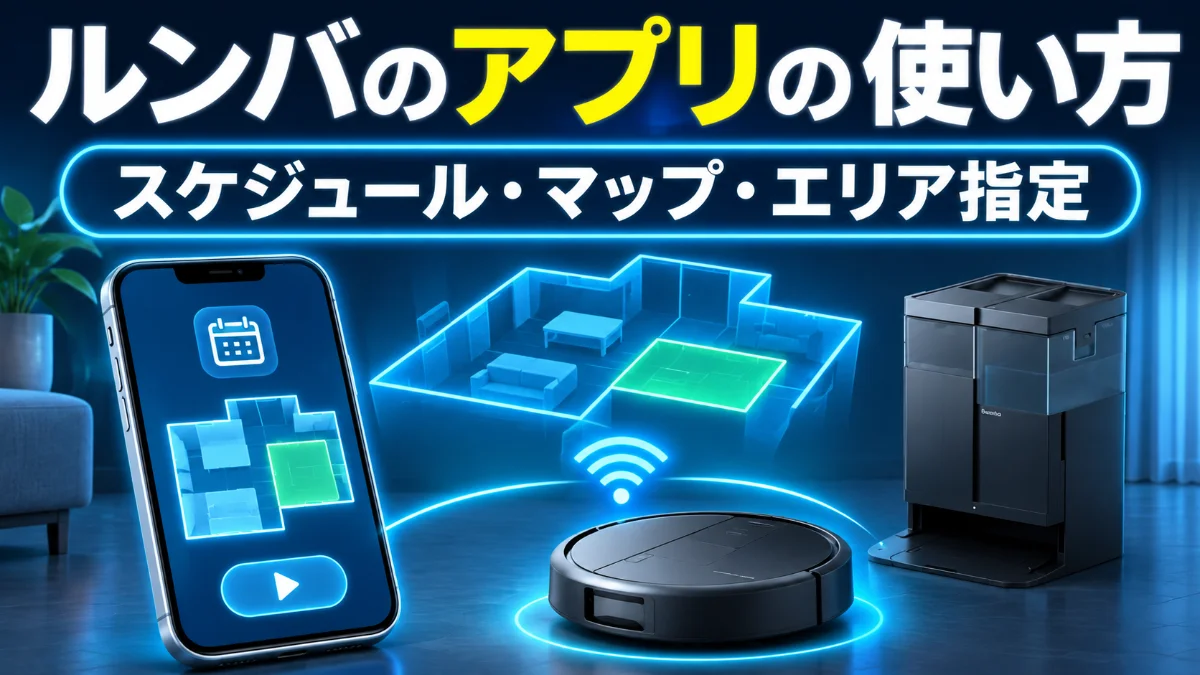
ルンバは本体のボタンだけでも掃除できます。
ただ、アプリを使うとできることが一気に広がります。
外出先から掃除を始めたり、部屋ごとに指示を出したりできるからでしょう。
アプリはルンバの頭脳ともいえる存在です。
地図の作成やスケジュール、進入禁止エリアの設定など、便利な機能の多くはアプリの中にあります。
ただ画面を開いても、どこで何ができるのか分かりにくいと感じる人も多いでしょう。
機能の全体像をつかんでから触ると迷いにくくなります。
この記事ではアプリでできることを機能ごとに整理し、使う順番まで解説します。
画面の表示よりも、考え方と流れを中心にお伝えします。
アプリでできること
ボタン操作との違い
本体のボタンでできるのは掃除の開始、停止、充電台への帰還といった基本操作です。
アプリを使うとそこに多くの操作が加わります。
| できること | ボタンのみ | アプリあり |
|---|---|---|
| 掃除の開始と停止 | できる | できる |
| 外出先からの操作 | できない | できる |
| スケジュール設定 | モデルによる | 細かく設定できる |
| 部屋ごとの掃除 | できない | できる(地図対応モデル) |
| 進入禁止エリア | できない | できる(地図対応モデル) |
| 掃除の履歴の確認 | できない | できる |
| 不具合の通知 | 本体の表示のみ | スマホに届く |
とくにスケジュールと部屋ごとの指示は、アプリの大きな魅力です。
毎日の掃除を自動にするなら、アプリは欠かせません。
モデルによって使える機能が違う
アプリは共通でも使える機能はモデルによって違います。
地図を作れないモデルでは、部屋ごとの指示や進入禁止エリアは使えません。
| モデルの種類 | 使える主な機能 |
|---|---|
| 地図を作らないモデル | 開始、停止、スケジュール、履歴 |
| 地図を作るモデル | 上記に加えて、部屋ごとの指示、進入禁止エリア |
| 水拭きができるモデル | 上記に加えて、水拭きの設定 |
| 自動ゴミ収集の台付き | 上記に加えて、台の状態の確認 |
自分のモデルで何ができるかは、アプリを開いて確かめられます。
最初に済ませる初期設定
初期設定の流れ
アプリを使うには、最初に初期設定が必要です。
基本の流れは次のとおりです。
| 順番 | 内容 |
|---|---|
| 1 | スマホにアプリを入れる |
| 2 | アカウントを作る、またはログインする |
| 3 | ルンバを選び、Wi-Fiにつなぐ |
| 4 | ルンバに名前を付ける |
| 5 | 画面の案内に沿って基本の設定を済ませる |
Wi-Fiにつなぐと、アプリでの操作や音声での指示が使えるようになります。
つながらないときは、電波の届き方とルーターの設定を見直すのが基本でしょう。
接続の手順とつまずきやすい点はルンバがWi-Fiにつながらない時は?で詳しく解説しているので、あわせてご参考ください。
通知の設定
初期設定のとき通知を許可するかを聞かれます。
許可しておくと、掃除が終わったときやルンバが止まったときに知らせてくれます。
外出中に走らせる人ほど、通知は役立つでしょう。
止まったまま何時間も放置される事態を避けられるからです。
反対に在宅が中心の人は、通知を減らしても困らないことが多いはずです。
暮らし方に合わせて必要な通知だけを残してください。
通知が多すぎると感じたらあとで設定を見直せます。
最初は許可しておき様子を見て調整するのが無難でしょう。
アプリを使いこなす順番
機能が多いからといって最初から全部を使う必要はありません。
段階を踏んで増やしていくと混乱しません。
| 段階 | やること | 目安の時期 |
|---|---|---|
| 1 | ボタンやアプリで手動の掃除を始める | 最初の数日 |
| 2 | スケジュールを設定する | 一週間ほどたったころ |
| 3 | 地図を確認し、部屋に名前を付ける | 地図ができたあと |
| 4 | 進入禁止エリアを設定する | 止まる場所が分かったあと |
| 5 | 履歴を見て、運用を改善する | 慣れてきたころ |
この順に進めれば無理なく使いこなせます。
急いで全部を設定するより、困ったときに必要な機能を足していくほうが結果的に早く慣れるでしょう。
スケジュールの設定
スケジュールで毎日の掃除を自動にする
スケジュールは曜日と時間を決めて自動で掃除を始める機能です。
一度設定すれば毎日の操作が不要になります。
設定の基本は次の表のとおりです。
| 項目 | 考え方 |
|---|---|
| 曜日 | 毎日か、平日のみか、週に数回か |
| 時間 | 家に人がいない時間帯が基本 |
| 回数 | 一日一回が目安 |
| 部屋 | 全体か、特定の部屋か(地図対応モデル) |
家に人がいない時間に合わせると音も気になりません。
共働きなら出勤後の時間帯が定番でしょう。
外出中に走らせる設定にすれば、帰宅したときには掃除が終わっているでしょう。
設定の方法はルンバのスケジュール設定で詳しく解説しているので、あわせてご参考ください。
注意したいこと
スケジュールを組むときは、いくつか注意が必要です。
| 注意点 | 理由 |
|---|---|
| 走る前に床を片づける習慣 | 物が残っていると止まる |
| ペットがいる家は粗相に注意 | 汚れを広げる恐れがある |
| 来客や在宅の予定がある日 | 一時的に停止できるようにしておく |
| 充電台の周囲に物を置かない | 戻れなくなる |
とくに床の片づけは自動化の前提になる習慣です。
片づけを忘れた日にスケジュールが動くと、途中で止まってしまいます。
マップとエリア指定
マップの作られ方
地図に対応したモデルは走りながら部屋の形を覚えます。
何度か走らせるうちに地図が整っていきます。
| 段階 | 状態 |
|---|---|
| 最初の数回 | 部屋の形を探りながら走る |
| 数回走ったあと | 地図ができ、効率よく走り始める |
| 地図ができたあと | 部屋の名前を付けたり、区切りを調整したりできる |
地図ができればアプリの画面で部屋ごとの様子が確認できます。
部屋ごとの掃除を指示する
地図ができたら部屋ごとに掃除を指示できます。
たとえばキッチンだけ、リビングだけといった使い方です。
| 使い方の例 | 向く場面 |
|---|---|
| キッチンだけ掃除する | 食事のあと食べこぼしが気になるとき |
| リビングだけ掃除する | 来客の前、時間がないとき |
| 寝室は掃除しない | 就寝中、使っている時間帯 |
| 複数の部屋を順番に | 日常の定期掃除 |
部屋ごとの指示は、使い始めると手放せなくなる機能です。
無駄な動きが減り、必要な場所だけを素早く掃除できます。
進入禁止エリアの設定
入ってほしくない場所は、進入禁止エリアに設定できます。
地図の画面で囲んだ範囲にルンバが入らなくなります。
| 設定したい場所 | 理由 |
|---|---|
| ペットのトイレ、食器の周り | 汚れを広げたくない |
| コードが多い場所 | 絡まりを避けたい |
| 玄関、段差のある場所 | 落下や引っかかりを避けたい |
| 壊れやすい物のある場所 | ぶつかりを避けたい |
設定のしかたは地図の画面で範囲を囲むだけです。
最初は止まった場所だけを囲み、必要に応じて増やしていくと、動ける範囲を狭めすぎずに済みます。
履歴の確認と、便利な使い方、うまく動かないとき
掃除の履歴を見る
アプリでは掃除の履歴を確認できます。
いつ、どれくらいの時間、どこを掃除したかが分かります。
履歴を見る意味は二つあるでしょう。
一つは掃除がきちんと行われたかを確かめることです。
もう一つは、取り残しや止まった場所を見つけることです。
| 履歴で分かること | 活用の仕方 |
|---|---|
| 掃除の時間 | 部屋の広さに対して短すぎないか確かめる |
| 途中で止まった記録 | 止まる場所を見つけて、片づけに生かす |
| 掃除した範囲 | 取り残しがないか確認する |
履歴をたまに見るだけで運用の改善点が見つかります。
設定を変えたあとの確認
スケジュールや進入禁止エリアを変えたら、その日の動きを確かめておくと安心です。
設定した内容どおりに動いているかは、実際に見てみないと分かりません。
| 確認すること | 方法 |
|---|---|
| 予定の時間に動いたか | 履歴で開始時刻を見る |
| 指定した部屋だけ掃除したか | 履歴の地図で範囲を見る |
| 進入禁止の場所に入らなかったか | 地図と実際の床を見比べる |
| 掃除のあと充電台に戻ったか | 本体の位置を確認する |
設定の意図と実際の動きがずれていたら、その場で直しておきましょう。
小さなずれを放っておくと、あとで原因が分からなくなります。
ルンバの名前や部屋の名前を付けるコツ
アプリではルンバや部屋に名前を付けられます。
名前は家族が見て分かるものにしておくと便利です。
| 付ける対象 | 名前の例 | 気をつけたい点 |
|---|---|---|
| ルンバ | 家族が呼びやすい名前 | 音声操作で使う場合は発音しやすいものに |
| 部屋 | リビング、キッチン、寝室 | 実際の呼び方に合わせる |
| 区切った場所 | 玄関前、ダイニング側 | 後で見て分かる表現に |
音声操作で使うなら、短くて聞き取りやすい名前が向いています。
似た響きの名前が複数あると、誤って別の部屋が動く恐れがあります。
最初に決めたら、あまり変えないのが混乱を避けるコツでしょう。
アプリの更新と、設定の見直し
アプリはときどき更新され、使える機能が増えたり、画面が変わったりします。
更新したあとは設定が変わっていないか、一度見ておくと安心です。
とくにスケジュールや進入禁止エリアは、動きに直結する設定でしょう。
更新の直後は意図どおりに保存されているかを、確認してください。
不安がある場合は手動で一度走らせて、動きを確かめるとよいでしょう。
家族で共有する
アプリのアカウントは、家族で共有できる場合があります。
複数のスマホから、同じルンバを操作できると便利です。
家族全員が使えると、誰かが開始や停止をできるため運用が安定するでしょう。
共有のやり方は、アプリの案内で確かめてください。
音声操作との連携
音声アシスタントに対応しているモデルなら、声で掃除を始められます。
両手がふさがっているときや、スマホを取り出すのが面倒なときに便利でしょう。
音声操作では、スマートスピーカーを通じて掃除の開始や停止を声で指示できます。
連携の設定が必要で、対応する機器も決まっているでしょう。
連携の手順はルンバの音声操作で詳しく解説しているので、あわせてご参考ください。
よくある原因と確認
アプリがうまく動かないときは、次の点を順に確かめます。
| 症状 | 考えられる原因 | 確認すること |
|---|---|---|
| ルンバが表示されない | Wi-Fiの接続が切れている | ルンバと家のWi-Fiの接続を確かめる |
| 操作に反応しない | 通信が不安定 | ルーターとスマホの状態を確認する |
| 地図が消えた | 設定の変更、更新 | アプリを再起動し、地図の保存状態を見る |
| 通知が届かない | スマホの通知設定 | スマホ側で通知を許可しているか確かめる |
それでも直らない場合は、アプリを一度閉じて開き直すと改善することがあります。
スマホ側のOSが古いと、アプリが正しく動かない場合もあります。
必要に応じて、スマホ本体の更新状況も見ておきましょう。
ルンバ本体やルーターを再起動するのも試す価値があるでしょう。
改善しないときは、アイロボット公式のFAQも参考になります。
アプリの通知を活かす
アプリには掃除の状況を知らせる通知があります。
通知をうまく使うと、見守る手間が減ります。
| 通知の種類 | 使い方 |
|---|---|
| 掃除の完了 | 帰宅前に、終わったかを確かめる |
| 途中で止まった | 原因を、早めに確認する |
| 手入れの時期 | 部品の掃除や、交換の目安にする |
通知が多すぎて煩わしいときは、必要なものだけに絞るのも一案です。
通知の種類はモデルやアプリの設定で異なるでしょう。
よくある質問
Q1. アプリがなくても、ルンバは使えますか?
使えます。
本体のボタンで掃除の開始や停止ができます。
ただし、スケジュールや部屋ごとの指示は、アプリがあると便利でしょう。
Q2. アプリの料金はかかりますか?
基本的な機能は、追加料金なしで使えるのが一般的です。
一部の機能やサービスに別料金がかかる場合もあるため、利用前に画面の案内を確認してください。
Q3. 外出先から掃除を始められますか?
アプリを使えば、外出先からでも掃除を開始できます。
ただし、床の片づけは遠隔ではできないため、帰宅後に止まっている場合もあるでしょう。
走らせる前の習慣が結局は大切になります。
Q4. 家族のスマホからも操作できますか?
アカウントを共有すれば、複数のスマホから操作できる場合が多いです。
共有の方法は、アプリの案内で確かめてください。
Q5. 地図が消えてしまったら、どうなりますか?
もう一度走らせると地図が作り直されます。
そのため、部屋の名前や区切りの設定はやり直しになる場合もあるでしょう。
地図を安定させるには、充電台を動かさず、床の状態をなるべく一定に保つと効果的です。
まとめ
ルンバのアプリはスケジュール、マップ、エリア指定で掃除を自動化する道具です。
| 機能 | できること | 使い方の目安 |
|---|---|---|
| スケジュール | 決まった時間に自動で掃除 | 家に人がいない時間に設定 |
| 地図 | 部屋の形を覚える | 数回走らせて整える |
| 部屋ごとの指示 | 必要な場所だけ掃除 | 状況に合わせて使い分ける |
| 進入禁止エリア | 入ってほしくない場所を除外 | トイレ周りや段差などに設定 |
| 履歴 | 掃除の記録を確認 | たまに見て改善する |
最初から全部を使いこなす必要はありません。
まずはスケジュールから始めて、慣れてきたら地図の機能を足していくのがおすすめです。
困ったときは、エラーの一覧や各機能の解説記事を見返してみてください。