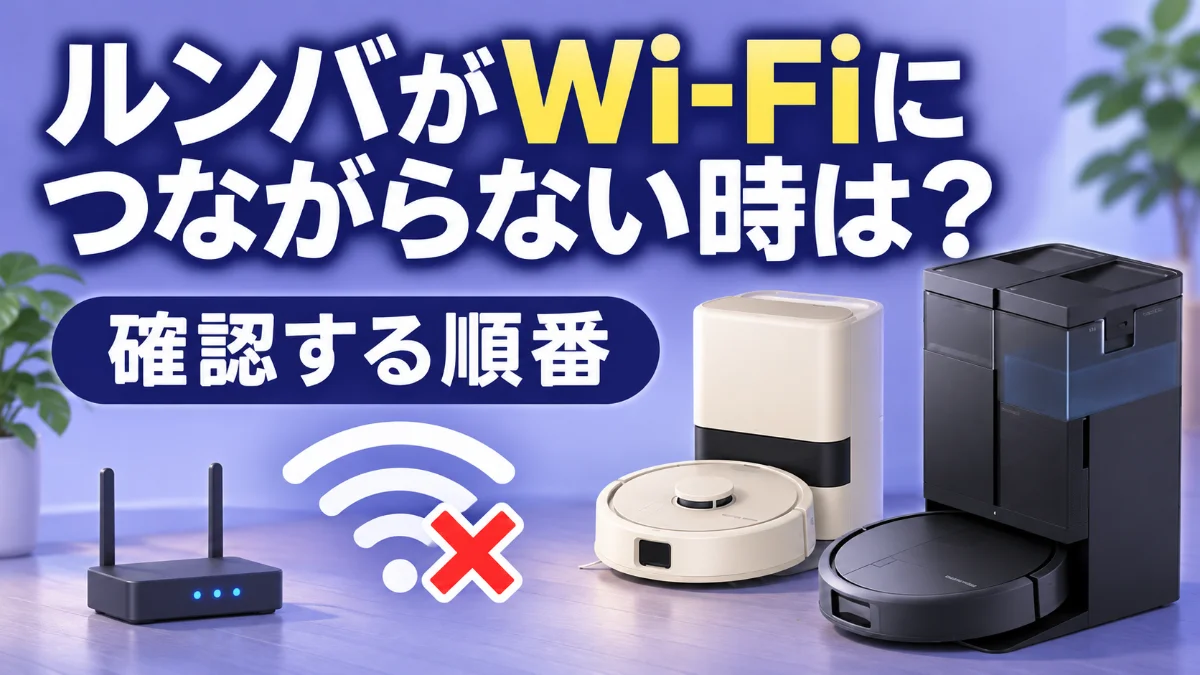
ルンバの初期設定で、Wi-Fiにつながらず手が止まる場面があります。
以前は使えていたのに、ある日からアプリが反応しなくなる場合もあります。
どちらもよくある悩みでしょう。
Wi-Fiにつながらないと、アプリでの操作ができず、本体のボタンだけの運用になります。
掃除そのものは動くため、気づかないまま使い続けている人もいるかもしれません。
ただ、スケジュールや履歴の確認など、アプリならではの便利さは使えなくなるでしょう。
原因を切り分ける順番を知っておけば、慌てずに対処できるでしょう。
実は原因は本体の故障とは限りません。
家のWi-Fiの設定やスマホの接続先といった、身近な点で解決する場合が多いのです。
まずは落ち着いて読み進めてください。
この記事では、確認する順番を一つずつ試せる形で整理しました。
上から順に確かめていけば、原因にたどり着きやすくなるでしょう。
つながらない原因の全体像
原因は大きく四つに分かれる
Wi-Fiにつながらない原因は、大きく四つに分けられます。
| 原因の種類 | 内容 |
|---|---|
| 周波数の問題 | 2.4GHz帯と5GHz帯の違い |
| 電波の問題 | 距離、障害物、ほかの機器の影響 |
| 入力の問題 | パスワードや接続先の間違い |
| 機器の状態 | ルンバ、ルーター、スマホの一時的な不調 |
多くの場合、最初の二つで解決します。
そのため、確認する順番は周波数、電波、入力、機器の状態の順が効率的です。
確認する前に知っておきたいこと
確認を始める前に前提を押さえておきます。
ルンバがWi-Fiにつながるのは、アプリで操作するためです。
つながらなくても、本体のボタンで掃除そのものはできます。
Wi-Fiの不具合は、掃除ができなくなる故障とは別の問題です。
慌てずに、落ち着いて一つずつ確かめてください。
確認1:周波数の違い
2.4GHz帯と5GHz帯とは
家庭用のWi-Fiには、主に二つの周波数帯があります。
それぞれの特徴は次のとおりです。
| 周波数帯 | 特徴 |
|---|---|
| 2.4GHz帯 | 壁や障害物に強く、遠くまで届きやすい。速度はやや控えめ |
| 5GHz帯 | 速度が出やすいが壁や障害物に弱い |
ルンバは、モデルによって対応する周波数が違います。
エントリーモデルでは、2.4GHz帯のみに対応している場合があります。
上位のモデルは両方に対応していても、2.4GHz帯のほうがつながりやすい傾向があります。
上位モデルと入門モデルで違う点
接続のしやすさは、モデルによっても差があります。
入門モデルは2.4GHz帯のみの対応で、設定の自由度が低い場合もあるでしょう。
上位モデルは両方の周波数に対応し、機能も多い分、設定項目が増える場合もあるのです。
| モデルの種類 | 接続で気をつける点 |
|---|---|
| 入門モデル | 2.4GHz帯のみ。5GHz帯のネットワークには接続できない |
| 上位モデル | 両方に対応するが、2.4GHz帯のほうが安定しやすい |
| 古いモデル | 新しいルーターの設定と合わない場合がある |
自分のモデルの対応を先に確かめておくと、迷いが減ります。
対応の周波数は、説明書や製品ページで確認できます。
5GHz帯だとつながらない場合の対処
スマホが5GHz帯につながっていると、設定が失敗する場合があります。
設定のあいだだけ、スマホを2.4GHz帯に切り替えてみてください。
| 手順 | 内容 |
|---|---|
| 1 | スマホのWi-Fi設定を開く |
| 2 | 接続中の名前(SSID)を確認する |
| 3 | 2.4GHz用と5GHz用が分かれているなら、2.4GHz側を選ぶ |
| 4 | 同じ名前で自動切り替えの場合は、ルーターの設定を確認する |
名前に「2G」「2.4」などが付いていれば、見分けるのは簡単です。
見分けがつかない場合は、ルーター本体のシールや説明書を確認してください。
同じ名前で切り替わるルーターの場合
最近のルーターには、2.4GHz帯と5GHz帯を自動で切り替える機能があるものもあります。
この機能が、ルンバの設定をじゃましてしまう場合があります。
設定のあいだだけ、この自動切り替えを止める方法もあるでしょう。
ただし、ルーターの設定画面を操作するため、慣れていない人には少し難しいかもしれません。
操作に不安があるなら、ルーターの説明書や通信事業者の案内を確かめてください。
確認2:電波の状態と、入力・接続先
ルーターとの距離と置き場所
ルンバやスマホがルーターから離れすぎていると、電波が弱くなります。
壁や床をまたぐ場合はさらに弱くなります。
| 状況 | 起きやすいこと |
|---|---|
| ルーターと別の階にある | 電波が弱く、つながりにくい |
| 間に壁や家具が多い | 電波が遮られる |
| ルンバの充電台が部屋の隅 | 電波が届きにくい場合がある |
設定のときは、ルンバの充電台をルーターに近い場所に置いてみてください。
つながったあとで本来の場所に戻しても、問題ない場合が多いです。
電子レンジなど、ほかの機器の影響
電子レンジは、2.4GHz帯と同じ周波数の電波を使います。
そのため、電子レンジが動いているあいだは、Wi-Fiの電波が乱れる場合があります。
| 影響しやすい機器 | 理由 |
|---|---|
| 電子レンジ | 2.4GHz帯の電波を使う |
| コードレス電話 | 同じ周波数帯を使う機種がある |
| ほかの無線機器 | 電波が混み合う |
設定中は、電子レンジを使わないようにしてください。
ルーターと電子レンジが近いなら、置き場所を離すのも有効です。
パスワードの入力ミス
意外に多いのがパスワードの入力ミスです。
大文字と小文字、数字の0とアルファベットのOなどは、間違えやすい部分です。
| 間違えやすい点 | 対処 |
|---|---|
| 大文字と小文字 | 一文字ずつ確認する |
| 0とO、1とl | 見分けにくい文字に注意する |
| 余計な空白 | 前後に空白が入っていないか見る |
| 自動入力の誤り | 手で入力し直す |
入力が間違っていないかを、表示を切り替えて確かめてください。
コピーして貼り付ける場合は、余計な文字が入っていないかも見ておくと安心です。
スマホの接続先が違っていないか
設定中のスマホが別のWi-Fiやモバイル通信につながっていると、うまくいきません。
ルンバの設定では、スマホとルンバが同じWi-Fiにつながる必要があります。
| 確認すること | 内容 |
|---|---|
| スマホのWi-Fi | 家のWi-Fiにつながっているか |
| 来客用のネットワーク | 別のネットワークにつながっていないか |
| VPNの利用 | 使っているなら、一時的にオフにする |
| 機内モード | オフになっているか |
とくに来客用のネットワークとVPNは見落としがちです。
設定のあいだはこれらをオフにして、家の通常のWi-Fiにつなげてください。
失敗しやすい例と見落としがちな点
よくある失敗を表にまとめます。
| 失敗の例 | 原因 | 対処 |
|---|---|---|
| 何度やっても失敗する | スマホが5GHz帯につながっている | 2.4GHz帯に切り替えて再挑戦 |
| 途中で止まる | ルーターが遠く、電波が弱い | 充電台をルーターの近くへ移す |
| 入力したのに通らない | パスワードの打ち間違い | 表示して一文字ずつ確認 |
| 設定した直後に切れる | 自動切り替えが干渉している | 設定中だけ切り替えを止める |
| 来客用の回線につないでいた | 別のネットワークを選んでいた | 家の通常のWi-Fiにつなぐ |
どれも、設定中に少し気をつければ避けられる点です。
一度失敗しても原因を絞って再挑戦すれば、うまくいく場合が多いでしょう。
家族のスマホで設定する場合
設定は家族のスマホでも行えます。
ただし、アカウントの扱いに注意してください。
別のスマホから操作したい場合は、同じアカウントでログインするか、共有の設定をします。
この設定が曖昧なままだと、ルンバが見つからない状態になります。
家族で使うなら、誰のアカウントで登録するかを先に決めておくと安心でしょう。
設定中に避けたい操作
設定の最中に別の操作をすると、失敗につながります。
| 避けたい操作 | 理由 |
|---|---|
| アプリを何度も閉じる | 手順が途中で切れてしまう |
| 設定中にスマホのWi-Fiを切り替える | ルンバとの接続が外れる |
| ほかの機器で大きな通信をする | 回線が混み合い、不安定になる |
| ルンバを動かしたり、持ち上げたりする | 充電台との接続が切れる |
設定が終わるまではほかの操作を控えて、画面の案内に集中してください。
数分で終わる作業なので、慌てなくて大丈夫です。
確認3:機器の再起動と設定のやり直し
ルンバ、ルーター、スマホを再起動する
一時的な不調は再起動で直る場合があります。
次の順で試してみてください。
| 順番 | 対象 | 方法 |
|---|---|---|
| 1 | スマホ | 電源を入れ直す |
| 2 | ルーター | 電源を数分切ってから入れ直す |
| 3 | ルンバ | 電源を切り、充電台で再び起動する |
ルーターを再起動したら、接続が安定するまで数分待ちます。
そのあともう一度、設定を試してみてください。
設定をやり直す
再起動で直らない場合は、設定をやり直します。
アプリの案内に沿って、最初から手順を進めてください。
| 手順 | 内容 |
|---|---|
| 1 | アプリを一度閉じて、開き直す |
| 2 | 登録済みのルンバをアプリから削除する |
| 3 | 最初の初期設定から、あらためて進める |
ルンバ本体のWi-Fiの設定を初期化する方法は、モデルによって違います。
説明書に書かれた手順で行ってください。
設定をやり直すときは、箱を開けた直後の初期設定と同じ流れをたどります。
充電台の置き場所を整えてから、アプリの案内に沿って進める形です。
初めて使うときの流れはルンバの使い方で詳しく解説しているので、あわせてご参考ください。
以前は使えていたのに、つながらなくなった原因
以前は問題なく使えていたのに、急につながらなくなることもあります。
その多くは環境の変化が原因です。
| 変化 | 内容 |
|---|---|
| ルーターを買い替えた | 名前やパスワード、周波数が変わった |
| パスワードを変更した | ルンバに古い情報が残っている |
| プロバイダの変更 | 接続の設定が変わった |
| 機器が増えた | 電波が混み合い、不安定になった |
ルーターを替えたり、パスワードを変えたりしたなら、ルンバ側の設定も更新が必要です。
新しい情報で、あらためて接続し直してください。
電波が不安定なときの工夫
家のWi-Fiが不安定な場合は、次の工夫が効きます。
| 工夫 | 効果 |
|---|---|
| ルーターを家の中心に置く | 電波が全体に届きやすくなる |
| 中継機を使う | 遠い部屋に電波を届けられる |
| ルーターを高い位置に置く | 電波が広がりやすくなる |
| 使わない機器の接続を減らす | 通信が安定する |
ルンバが家のどこを走っても、つながっていられる環境が理想です。
ただし、電波が届かない部屋では掃除自体はできるため、慌てる必要はありません。
以前は使えていたのに、つながらなくなった場合と、解決しないとき
相談の前に整理しておくこと
どうしても解決しない場合は、アイロボット公式のFAQを確認したうえで、公式の問い合わせフォームから相談します。
相談する前に次の点を整理しておくと、話がスムーズです。
| 整理しておくこと | 内容 |
|---|---|
| ルンバのモデル | 型番を確認する |
| 起きている症状 | どの段階で失敗するか |
| 試したこと | 再起動、設定のやり直しなど |
| 家のWi-Fiの環境 | ルーターの種類、周波数 |
症状と試したことをメモしておくと、説明が楽になります。
画面に表示されたエラーの内容も、控えておいてください。
本体にエラーの番号やランプの表示が出ている場合は、その意味を調べると原因が分かることがあります。
エラーごとの意味はルンバのエラー一覧で詳しく解説しているので、あわせてご参考ください。
掃除そのものはできる
Wi-Fiにつながらなくても、ルンバの掃除機能そのものは使えます。
本体のボタンを押せば、掃除は始まります。
すぐに困る話ではないため、時間のあるときにじっくり取り組めば十分です。
急いで解決しようとせず、落ち着いて確認を進めてください。
なお、アプリが使えないあいだはスケジュールや部屋ごとの指示はできません。
アプリがつながれば、外出先からの操作や掃除の履歴の確認、スケジュールの設定が使えるようになります。
アプリの使い方はルンバのアプリの使い方で詳しく解説しているので、あわせてご参考ください。
つながりやすい環境づくり
つながりにくさは、環境の工夫で減らせる場合があります。
| 工夫 | 内容 |
|---|---|
| ルーターの位置を見直す | 本体の置き場所に、電波が届くようにする |
| 設定の途中で場所を変えない | 接続の最中は、ルーターの近くで行う |
| ルーターの再起動 | 不安定なときに、まず試す |
環境が整っていれば、再設定のときも落ち着いて進められるでしょう。
何度試してもつながらないときは、本体の不具合も疑ってみてください。
よくある質問
Q1. 5GHz帯しか使えないルーターでも、ルンバはつながりますか?
エントリーモデルでは2.4GHz帯のみ対応の場合があるため、つながらないことがあります。
上位のモデルは、5GHz帯にも対応している場合があります。
対応の周波数は、モデルの仕様で確かめてください。
Q2. 設定中に、何度も失敗します。
周波数、距離、パスワードの三点を順に確かめてください。
それでもだめなら、ルーターとルンバを再起動して、最初からやり直すと改善する場合があります。
Q3. Wi-Fiにつながらないと、掃除はできませんか?
できます。
本体のボタンで掃除の開始や停止ができます。
アプリ経由の操作や、スケジュールだけが使えなくなるでしょう。
Q4. ルーターを買い替えたら、つながらなくなりました。
名前やパスワードが変わったため、ルンバに古い情報が残っている可能性があります。
アプリから、新しい情報で接続し直してください。
Q5. 何を試しても直らないときは、どうしますか?
メーカーのサポートに相談してください。
モデル、症状、試したことを整理しておくと話が早く進みます。
保証期間内なら、修理や交換の対象になる場合もあるでしょう。
まとめ
ルンバがWi-Fiにつながらないときは、順番に確かめることが大切です。
| 順番 | 確認すること | 主な対処 |
|---|---|---|
| 1 | 周波数 | スマホを2.4GHz帯につなぐ |
| 2 | 電波 | ルーターに近づける、電子レンジを止める |
| 3 | 入力と接続先 | パスワードとネットワークを確かめる |
| 4 | 再起動 | スマホ、ルーター、ルンバを入れ直す |
| 5 | 設定のやり直し | アプリから登録し直す |
原因の多くは周波数と電波の問題です。
慌てず、上から順に試してみてください。