

在宅勤務でモニターを増やしたら電気代が上がった気がする、と感じていませんか。
あるいは、大きいモニターへの買い替えを考えていて、電気代がどれくらい変わるのか気になっている方もいるはずです。
結論から言うと、24インチのモニターを1日8時間使っても、電気代は月150円程度です。
27インチでも月186円ほどで、サイズを1回り上げたことによる差は月40円前後にすぎません。
ただし、輝度の設定や使い方によっては倍近く変わります。
この記事では、サイズ別の目安と、消費電力を決めている要素、実際に効く設定までを整理します。


サイズ別のモニターの電気代

計算式は次のとおりです。
電気代 = 消費電力(kW)× 使用時間(h)× 電力量の目安単価(円/kWh)
目安単価は、公益社団法人 全国家庭電気製品公正取引協議会が示す31円/kWhを使います。
一般的な液晶モニターを、標準的な輝度で使った場合の目安です。
| サイズ | 消費電力の目安 | 1時間 | 1日8時間 | 1か月(8時間×30日) | 1か月(24時間) |
|---|---|---|---|---|---|
| 21.5インチ(フルHD) | 15W | 約0.5円 | 約3.7円 | 約112円 | 約335円 |
| 24インチ(フルHD) | 20W | 約0.6円 | 約5.0円 | 約149円 | 約446円 |
| 27インチ(WQHD) | 25W | 約0.8円 | 約6.2円 | 約186円 | 約558円 |
| 32インチ(4K) | 40W | 約1.2円 | 約9.9円 | 約298円 | 約893円 |
| 34インチ(ウルトラワイド) | 45W | 約1.4円 | 約11.2円 | 約335円 | 約1,004円 |
※31円/kWhで試算した参考値です。機種・輝度設定・表示内容によって実際の金額は変わります。
24インチから27インチに買い替えても、増えるのは月に40円弱です。
電気代を理由に画面サイズを我慢する必要は、ほとんどありません。
一方、32インチの4Kや34インチのウルトラワイドになると、24インチの2倍前後になります。
消費電力を決めている4つの要素
同じサイズでも、機種によって消費電力は変わります。
違いを生んでいるのは次の要素です。
| 要素 | 消費電力への影響 | 備考 |
|---|---|---|
| 画面サイズ | 大きいほど増える | バックライトの面積に比例する |
| 解像度 | 高いほど増える | 4KはフルHDより処理と輝度の負荷が大きい |
| 輝度の設定 | もっとも影響が大きい | 最大と最小で2倍以上変わることがある |
| リフレッシュレート | 高いほど増える | 144Hz以上のゲーミング向けは増加する |
意外に思われるかもしれませんが、サイズより輝度のほうが金額を左右します。
液晶モニターの消費電力の大半はバックライトが占めているためです。
パネルの方式による差もあります。
IPSは視野角に優れる一方でバックライトの透過率が低く、同じ明るさを出すのにやや多くの電力を使う傾向があります。
TNは消費電力が小さめですが、視野角と色再現で劣ります。
ただし、この差は数ワットの範囲で、金額としては月数十円です。
選ぶときは電気代より、用途に合った表示品質を優先したほうが合理的です。
輝度を下げるとどれだけ変わるか
実際に効く対策はここです。
24インチのモニターを例に、輝度設定ごとの目安を並べます。
| 輝度の設定 | 消費電力の目安 | 1日8時間・1か月 | 年間 |
|---|---|---|---|
| 100%(最大) | 30W | 約223円 | 約2,678円 |
| 70% | 22W | 約164円 | 約1,964円 |
| 50% | 17W | 約126円 | 約1,517円 |
| 30% | 13W | 約97円 | 約1,161円 |
※31円/kWhで試算した参考値です。
最大から50%に下げるだけで、消費電力はおおよそ4割減ります。
年間では1,000円以上の差です。
加えて、輝度を下げることには実用上の利点もあります。
室内の明るさに対して画面が明るすぎると、目の疲れの原因になります。
周囲の明るさと画面の明るさが近いほうが、長時間の作業では楽になります。
電気代と作業環境の両方に効く、数少ない対策です。
多くのモニターには、周囲の明るさに応じて輝度を自動調整する機能があります。
設定メニューに「自動輝度調整」「Eco」「省電力モード」といった項目がないか確認してみてください。
デュアルモニター・トリプルモニターの場合
複数枚使う場合は、単純に台数分が加算されます。
| 構成 | 消費電力の合計 | 1日8時間・1か月 | 年間 |
|---|---|---|---|
| 24インチ×1 | 20W | 約149円 | 約1,786円 |
| 24インチ×2 | 40W | 約298円 | 約3,571円 |
| 24インチ×3 | 60W | 約446円 | 約5,357円 |
| 27インチ×2 | 50W | 約372円 | 約4,464円 |
※31円/kWhで試算した参考値です。
3枚構成でも年間5,000円台です。
作業効率が上がるのであれば、費用対効果としては悪くありません。
ただし、使っていないほうのモニターを点けっぱなしにしているなら、それは純粋な無駄です。
サブモニターを常時使うわけではない場合、使わないときは電源を切る運用にしてください。
なお、モニターを増やすとパソコン本体側の負荷も上がり、本体の消費電力もわずかに増えます。
本体側の電気代については、パソコン全体の消費電力の考え方とあわせて見るのが正確です。
デスク周り全体ではいくらかかっているか
モニター単体では小さい金額でも、デスク周りをまとめると見え方が変わります。
在宅勤務で1日8時間・月22日使う想定で並べてみます。
| 機器 | 消費電力 | 1か月 | 1年 |
|---|---|---|---|
| ノートパソコン | 50W | 約273円 | 約3,276円 |
| 外部モニター(24インチ) | 20W | 約109円 | 約1,310円 |
| Wi-Fiルーター(24時間) | 6W | 約134円 | 約1,606円 |
| デスクライト(LED) | 8W | 約44円 | 約524円 |
| 部屋の照明(LEDシーリング) | 50W | 約273円 | 約3,276円 |
| エアコン(冷房・平均400W) | 400W | 約2,182円 | — |
| 合計(冷房なし) | — | 約833円 | 約9,992円 |
※31円/kWhで試算した参考値です。
パソコンとモニターを合わせても月400円弱です。
デスク周りの機器をすべて足しても、エアコン1台の半分に届きません。
在宅勤務で電気代が上がったと感じる場合、主な原因は冷暖房です。
モニターの設定を見直すのは有効ですが、金額の大きさで言えば優先順位は下になります。
まずは作業する部屋の広さや冷暖房の設定を確認するほうが、結果は早く出ます。
ゲーミングモニターの場合
高リフレッシュレートのモニターは、一般的な事務用より消費電力が大きくなります。
| 種類 | リフレッシュレート | 消費電力の目安 | 1日4時間・1か月 |
|---|---|---|---|
| 一般的な事務用(24インチ) | 60Hz | 20W | 約74円 |
| ゲーミング(24インチ) | 144Hz | 30W | 約112円 |
| ゲーミング(27インチ) | 165Hz | 40W | 約149円 |
| ゲーミング(27インチ・4K) | 144Hz | 60W | 約223円 |
※31円/kWhで試算した参考値です。
差はありますが、月に数十円から150円程度の範囲です。
ゲーミング環境で金額を左右するのは、モニターではなくパソコン本体側です。
高負荷時のゲーミングPCは300〜600Wに達するため、モニターの消費電力は全体の1割程度にすぎません。
なお、リフレッシュレートは用途に応じて設定で下げられます。
ゲーム以外の作業中は60Hzに戻しておくと、わずかですが消費電力が下がります。
スクリーンセーバーは省電力にならない
古くからの習慣として残っているものの、現在では意味が変わっているのがスクリーンセーバーです。
| 状態 | 消費電力の目安 |
|---|---|
| 通常表示 | 20W |
| スクリーンセーバー動作中 | 20W前後(変わらない・増えることもある) |
| ディスプレイの電源オフ | 0.3〜0.5W |
スクリーンセーバーは、画面に何かを表示し続けている状態です。
バックライトも点いたままなので、消費電力はほとんど下がりません。
動きの多いスクリーンセーバーでは、描画のためにパソコン本体の負荷が増え、かえって消費電力が増えることもあります。
そもそもスクリーンセーバーは、ブラウン管や初期の表示装置で起きた焼き付きを防ぐためのものでした。
現在の液晶モニターでは焼き付きはほとんど起こらないため、省電力の目的であればディスプレイの電源を切る設定にしてください。
ただし、有機ELモニターには焼き付きのリスクがあります。
同じ画面を長時間表示し続けるのは避け、スクリーンセーバーではなくディスプレイの電源を切る設定を使うのが確実です。
待機電力と主電源
モニターの電源を切っても、コンセントにつながっていればわずかに電力を消費します。
| 状態 | 消費電力の目安 | 1か月 |
|---|---|---|
| 使用中(24インチ・標準輝度) | 20W | 約149円(8時間×30日) |
| 電源オフ(待機) | 0.3〜0.5W | 約7〜11円 |
| コンセントを抜いた状態 | 0W | 0円 |
待機電力は月に10円前後です。
毎回プラグを抜く手間に見合う金額ではありません。
ただし、複数台のモニターや周辺機器をまとめてスイッチ付きの電源タップに接続しておけば、手間をかけずに切れます。
待機電力全般について、抜く価値がある機器とそうでない機器の線引きはコンセント差しっぱなしの電気代はどれくらい?実際にかかる金額と無駄を減らす判断基準で整理しています。
テレビをモニター代わりにすると電気代は変わるか
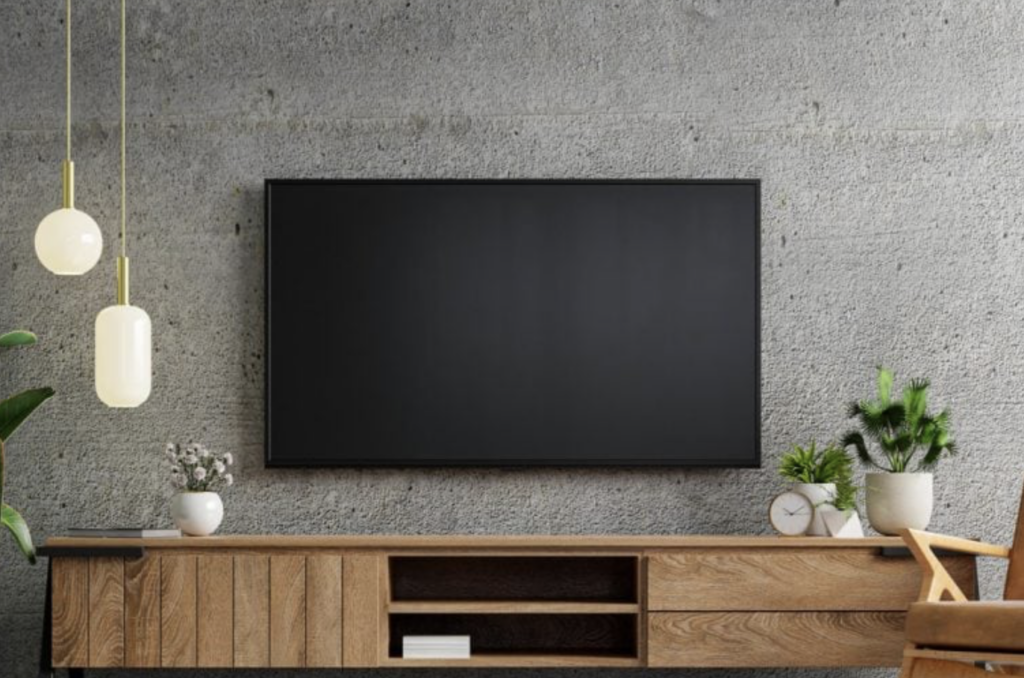
「大きい画面が欲しいなら、テレビをモニターにすればいい」と考える方もいます。
電気代の面では、明確に不利になります。
| 機器 | 消費電力の目安 | 1日8時間・1か月 |
|---|---|---|
| 32インチ モニター(4K) | 40W | 約298円 |
| 32インチ 液晶テレビ | 60W | 約446円 |
| 43インチ 液晶テレビ | 90W | 約670円 |
| 50インチ 液晶テレビ | 130W | 約967円 |
※31円/kWhで試算した参考値です。
テレビは離れて見ることを前提に、モニターより高い輝度で設計されています。
そのぶん消費電力が大きくなります。
加えて、チューナーや通信機能など、モニターにはない回路も動いています。
作業用途であれば、同じ画面サイズならモニターのほうが電気代も目の負担も有利です。
テレビの電気代そのものについてはテレビをつけっぱなしにすると電気代はいくら?時間別の目安と考え方で時間別に試算しています。
有機ELモニターの場合
有機ELは液晶と仕組みが違うため、消費電力の傾向も変わります。
| 表示内容 | 液晶 | 有機EL |
|---|---|---|
| 白背景の文書・Webページ | 一定 | 増える |
| 黒背景・ダークモード | 一定 | 減る |
| 映画・暗い映像 | 一定 | 減る |
液晶はバックライトが常に点いているため、表示内容が変わっても消費電力はほぼ一定です。
一方、有機ELは画素ごとに発光するため、白い部分が多いほど電力を使います。
そのため、白背景の文書作業が中心なら、有機ELは液晶より不利になることがあります。
ダークモードを常用する使い方であれば、逆に有利になります。
有機ELを選ぶ場合は、主に何を表示するかで判断してください。
モニターの電気代を下げる手順
手順1:輝度を下げる
もっとも効果が大きく、すぐできる対策です。
室内の明るさに合わせて、50〜70%程度に設定してください。
目の疲れも軽くなります。
手順2:省電力モードを有効にする
多くのモニターに「Eco」「省電力」「自動輝度」といった設定があります。
表示品質にこだわる作業でなければ、有効にして問題ありません。
手順3:ディスプレイの電源が切れるまでの時間を短くする
パソコン側の電源設定で、無操作時にディスプレイの電源を切るまでの時間を設定できます。
5〜10分に設定しておくと、離席中の電力が確実に減ります。
モニター本体の電源を切るのと同じ効果が、自動で得られます。
手順4:使わないサブモニターは切る
常時使わないサブモニターは、必要なときだけ点ける運用にしてください。
台数分がそのまま加算されるため、ここは素直に効きます。
手順5:実際の消費電力を測る
カタログの値は最大消費電力や標準値なので、実際の使用状況とは差があります。
コンセントの間に挟むワットモニターで測れば、自分の設定での実際の値が分かります。
輝度を変える前後で測れば、設定変更の効果も確認できます。
買い替えるときに見るべき数字
カタログには複数の消費電力が記載されています。
どれを見ればよいかを整理します。
| 表記 | 意味 | 使いどころ |
|---|---|---|
| 最大消費電力 | 輝度最大・全白表示などの条件 | 実使用とは離れている |
| 標準消費電力(typical) | 一般的な設定での値 | 比較に使う |
| 省電力モード時 | 待機状態の値 | 参考程度 |
| 電源オフ時 | 待機電力 | 参考程度 |
比較に使うのは標準消費電力です。
最大消費電力は、輝度を最大にして全画面を白く表示したような条件での値なので、通常の使用ではここまで達しません。
同じサイズで「最大消費電力」だけを比べると、実態と違う結論になります。
記載の条件が揃っているかを確認してから比較してください。
家電全体の中でモニターがどの位置にあるかは、【2026年最新】家電の消費電力ランキングTOP15|電気代が高い順に解説で確認できます。
また、家庭のエネルギー消費の実態は公的な統計調査でも継続的に調べられています。
よくある質問
Q1. モニターを1日つけっぱなしにするといくらかかりますか?
24インチのフルHDモニター(約20W)で、24時間つけっぱなしにした場合は約15円です。
1か月続ければ約446円になります。
27インチなら1日約19円、1か月約558円です。
1日だけの消し忘れであれば気にするほどの金額ではありませんが、毎日続くと年間5,000円を超えることもあります。
パソコン側の電源設定で、無操作時にディスプレイの電源が切れるようにしておけば、意識しなくても済みます。
Q2. 大きいモニターに買い替えると電気代はどれくらい上がりますか?
24インチから27インチなら、1日8時間の使用で月40円弱の増加です。
年間でも500円程度なので、作業のしやすさを優先して問題ありません。
一方、24インチから32インチの4Kに変えると、消費電力は2倍になります。
1日8時間で月約150円、年間約1,800円の増加です。
それでも、モニター1台の電気代としては大きな金額ではありません。
気になる場合は、輝度を下げることで増加分の多くを吸収できます。
Q3. デュアルモニターは電気代が2倍になりますか?
モニター単体で見れば、ほぼ2倍になります。
24インチ2枚なら、1日8時間の使用で月約298円、年間で約3,571円です。
1枚のときとの差は年間1,800円程度になります。
ただし、作業効率が上がるのであれば費用対効果としては悪くありません。
気をつけたいのは、サブモニターを使っていないのに点けっぱなしにしているケースです。
常時使わない場合は、必要なときだけ点ける運用にしてください。
Q4. モニターの輝度を下げると本当に電気代は下がりますか?
下がります。
液晶モニターの消費電力の大半はバックライトが占めているためです。
24インチの例では、輝度100%で約30W、50%で約17Wと、4割ほど下がります。
1日8時間の使用で、月約100円、年間約1,100円の差になります。
金額としては大きくありませんが、設定を一度変えるだけで継続的に効く点が利点です。
あわせて、室内の明るさに対して画面が明るすぎる状態は目の疲れにつながるため、作業環境としても改善します。
Q5. モニターの電源はこまめに切るべきですか?
離席時に切る価値はあります。
モニターは使用中20W前後、電源オフ時は0.3〜0.5W程度なので、切れば確実に減ります。
ただし、毎回手動で操作する必要はありません。
パソコンの電源設定で、無操作から5〜10分でディスプレイの電源が切れるようにしておけば、同じ効果が自動で得られます。
なお、コンセントからプラグを抜く必要はありません。
待機電力は月10円前後で、抜く手間に見合う金額ではないためです。
まとめ
モニターの電気代は、24インチで1日8時間使って月150円程度です。
- 24インチから27インチへの買い替えでも、増えるのは月40円弱
- 消費電力を左右するのはサイズより輝度。50%に下げれば約4割減る
- デュアルモニターは単純に台数分が加算されるので、使わない画面は切る
- 同じ画面サイズなら、テレビをモニター代わりにするより専用モニターのほうが有利
- カタログで比べるときは、最大消費電力ではなく標準消費電力を見る
電気代を理由に画面サイズを妥協する必要はありません。
まずはモニターの設定メニューを開いて、輝度と省電力モードを確認してみてください。