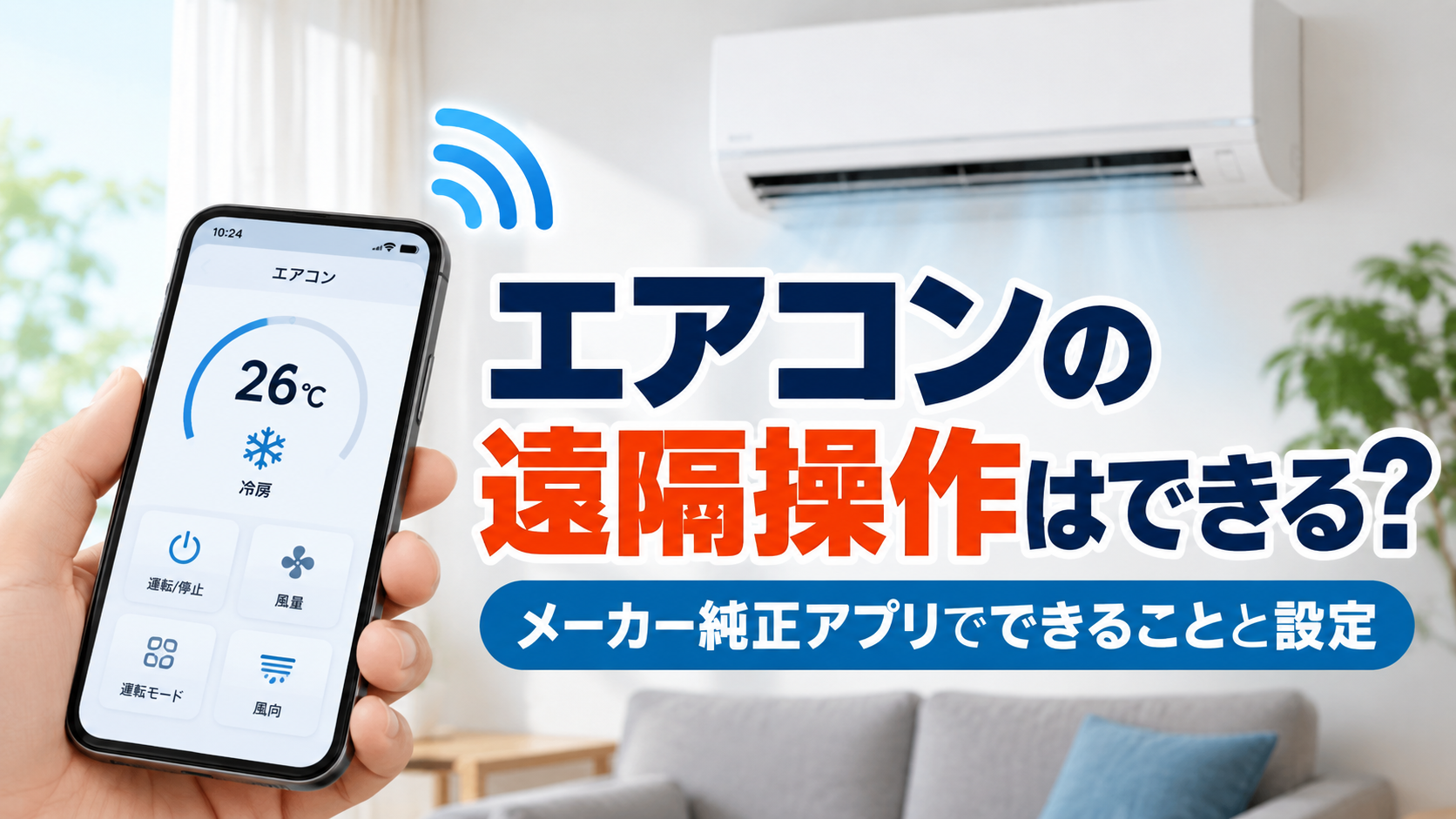

真夏の帰宅前に部屋を冷やしておきたい、出かけた後で「エアコン消したっけ」と不安になる、離れて暮らす家族の部屋の室温が気になる。
そんなときに頼りになるのが、スマートフォンからエアコンを操作できる遠隔操作機能です。
ただ、実際に調べ始めると「自分のエアコンは対応しているのか」「別売の部品が必要なのか」「アプリで何ができるのか」といった疑問が次々に出てきて、手が止まってしまう方も少なくありません。
この記事では、遠隔操作に必要な条件を整理したうえで、ダイキン・パナソニック・三菱電機・日立・シャープの純正アプリでできることの違い、設定でつまずきやすい箇所、無線LAN非対応の古い機種を使い続ける場合の代替手段、そして外から操作するときに必ず守りたい安全上の注意まで解説します。
エアコンの遠隔操作は「無線LAN対応機種+メーカー純正アプリ」の組み合わせでできる
結論から言うと、エアコンの遠隔操作は、無線LANに対応した機種とメーカー純正アプリを組み合わせれば可能です。
外出先からの運転オン・オフはもちろん、運転モードや設定温度の変更、室温の確認、消し忘れの通知まで、多くのメーカーが標準機能として提供しています。
ポイントは、遠隔操作が「エアコン本体の機能」ではなく、エアコン・自宅のルーター・メーカーのサーバー・スマホの4つをつないで成り立つ仕組みだという点です。
スマホの操作は直接エアコンに届いているわけではなく、いったんメーカーのクラウドサーバーを経由して自宅のエアコンに伝わります。
そのため、常時接続のインターネット回線と無線LANルーターが自宅に用意されていることが前提になります。
一方で、注意しておきたいのはすべてのエアコンが対応しているわけではないということです。
おおまかには次の3パターンに分かれます。
- 無線LAN内蔵モデル:追加の部品なしでそのまま設定に進める(近年の上位・中位機種に多い)
- アダプター別売モデル:別売の無線LAN接続アダプターを取り付ければ利用できる
- 非対応モデル:純正アプリは使えない(市販のスマートリモコンで一部代用可能)
自分のエアコンがどれに当たるかは、取扱説明書か各メーカーの対応機種一覧で型番を照合するのが確実です。
リモコンに「無線LAN」ボタンがある、本体パネルに無線LANランプがある、といった外観の手がかりも判断材料になります。
遠隔操作に必要な3つの条件|アダプターは室内機1台につき1個必要
遠隔操作を始めるにあたって必要なものは、突き詰めると次の3つです。
どれか1つでも欠けると設定が完了しないため、買い物に出る前に確認しておくと二度手間を防げます。
条件1:アプリに対応したエアコン本体(内蔵か、別売アダプターか)
もっとも重要なのが本体の対応可否です。
無線LAN内蔵であれば追加購入は不要ですが、内蔵していない機種では別売の無線LAN接続アダプターが必要になります。
ここで見落としがちなのが、アダプターは機種ごとに適合する形名が決まっており、室内機1台につき1個ずつ必要になるという点です。
ダイキンの案内でも、機種によって適合するアダプターの形名が異なること、室内機1台につき1台のアダプターが必要であることが明記されています。
リビングと寝室の2台を遠隔操作したいなら、アダプターも2個必要になる計算です。
条件2:常時接続のブロードバンド回線と無線LANルーター
エアコンはメーカーのサーバーと常時通信しているため、必要なときだけつなぐ回線では成り立ちません。
光回線などの常時接続環境と、エアコンの設置場所まで電波が届く無線LANルーターが必要です。
ここで実務的に問題になりやすいのがモバイルルーター(ポケット型Wi-Fi)と中継器です。
パナソニックはモバイルルーターや中継器を動作保証の対象外としており、接続が不安定になったりエラーが発生したりする可能性を案内しています。
三菱電機やダイキンも、常時接続のブロードバンド回線と据置型の無線LANアクセスポイントを利用条件として挙げています。
「自宅にWi-Fiはあるが、契約はモバイル回線だけ」というケースでは、遠隔操作が安定しない可能性を織り込んでおく必要があります。
また、エアコンは部屋の高い位置に設置されているうえ、ルーターとの間に壁や扉を挟むことが多い機器です。
スマホでは問題なくつながっていても、エアコンの位置では電波が弱いということは珍しくありません。
設定作業に入る前に、エアコンの真下あたりでスマホの電波状況を確認しておくと、原因の切り分けが楽になります。
条件3:専用アプリとメーカー会員IDの登録
各メーカーの純正アプリは、そのメーカーの会員サービスへの登録(無料)を前提としているものがほとんどです。
パナソニックは「CLUB Panasonic」、シャープは「COCORO MEMBERS」、ダイキンは「CLUB DAIKIN」といった具合に、アプリを使う前にIDの取得が必要になります。
設定当日にメールアドレスの認証で手間取ることがあるため、会員登録だけ先に済ませておくと作業がスムーズです。
メーカー別の純正アプリと対応状況|ダイキン・パナソニック・三菱電機・日立・シャープ
主要5社の純正アプリを整理すると次のようになります。
名称も仕組みもメーカーごとに異なるため、まずは自分のメーカーの欄を確認してください。
| メーカー | アプリ名 | 無線LANの扱い | 特徴的な機能 |
|---|---|---|---|
| ダイキン | Daikin Smart APP | 内蔵モデルと別売アダプター対応モデルの両方あり | 消費電力の確認、スケジュール設定、エラーコード通知 |
| パナソニック | エオリア アプリ | 無線LAN内蔵機種/無線ゲートウェイ経由 | 切り忘れ通知、室温異常通知、帰宅時の自動オン |
| 三菱電機 | 霧ヶ峰REMOTE/MyMU | 2020年度以降のFZ・Zシリーズ等は内蔵、他は別売アダプター | 電気代の確認、温度・電気代のメール通知 |
| 日立 | 白くまくんアプリ | 内蔵モデルと別売アダプター(SP-WL3等)対応モデル | 外出先からの凍結洗浄、ON/OFFおすすめ通知 |
| シャープ | COCORO AIR(COCORO HOMEアプリ) | 無線アダプター接続または内蔵 | タイマー最大10件、気象情報と連携した運転 |
ダイキン「Daikin Smart APP」
スマホをエアコンのリモコン代わりにするアプリで、家の中でも外出先でも操作できます。
運転操作やスケジュール設定に加えて、異常が起きたときにエラーコードをスマホへ通知する機能があるのが特徴です。
修理を依頼する際にコードを伝えられるため、やり取りがスムーズになります。
エラーコードそのものの意味については、ダイキン エアコンのエラーコード一覧|番号と意味を系統別に解説で系統別に整理しています。
なお、ダイキンのネットでコントロール系サービスはCLUB DAIKIN IDでのログインが必須化されています。
パナソニック「エオリア アプリ」
エオリア アプリは通知系の機能が充実しているのが特徴です。
外出時にエアコンを切り忘れているとお知らせする機能、室温が31℃以上または15℃以下になったら自動で知らせる機能、あらかじめ設定した自宅周辺のエリアに入ったときにエアコンを自動でオンにする機能などが用意されています。
📎 出典:エオリア アプリ 特長|パナソニック
室温異常の通知は、高齢の家族が暑さを我慢してエアコンをつけないといった状況の把握に役立ちます。
また、パナソニックのエアコンでは無線LANモジュールと室内機の通信異常がエラーコードとして表示されることがあります。
表示された番号の意味はパナソニックエアコンのエラーコード一覧|F・Hから始まる全コードを解説で確認できます。
三菱電機「霧ヶ峰REMOTE」「MyMU」
三菱電機は、外出先からの操作に加えて運転状況や電気代を確認でき、室温が設定した範囲を外れたときや決めた電気代を超えたときにメールで知らせる仕組みを備えています。
注意したいのは、アプリが家電統合アプリ「MyMU(マイエムユー)」に統合されている点です。
三菱電機の案内では、無線LANアダプターMAC-900IF・895IFではMyMUアプリを、MAC-884IF・886IF・888IFを使っている場合は引き続き霧ヶ峰REMOTEアプリを使う、という区分になっています。
手持ちのアダプターの形名によって入れるべきアプリが変わるため、アダプター本体のラベルを確認してからダウンロードしてください。
📎 出典:霧ヶ峰REMOTE|三菱電機
霧ヶ峰そのものの使い勝手についてはエアコン「霧ヶ峰」の評判は本当?良い口コミ・悪い口コミの傾向と、後悔しない選び方でまとめています。
日立「白くまくんアプリ」
運転の開始・停止、運転モードや温度・風量・風向の変更、運転状況の確認が基本機能です。
特徴的なのは、外出先から凍結洗浄運転をオンにできる機種がある点で、運転音が大きい清掃系の機能を留守中に済ませられます。
一方で、日立のアプリには覚えておきたい仕様があります。
連続運転中かつ遠隔操作機能が有効な状態で、エアコンとメーカーの専用サーバーとの通信が約22時間以上できなかった場合、運転を停止する仕様になっています。
長期の外出中にルーターの不調で通信が切れると、意図せず運転が止まる可能性があるということです。
ペットの留守番などで運転継続を当てにしている場合は、この点を理解したうえで使う必要があります。
シャープ「COCORO AIR」
シャープはクラウドサービス「COCORO AIR」を通じて遠隔操作を提供しており、設定はCOCORO HOMEアプリまたはCOCORO AIRサービスから行います。
運転・停止や温度設定に加えて、タイマーを最大10件まで登録でき、指定した時間に指定した温度になるよう逆算して運転を始める機能や、就寝・起床時間に合わせて温度調整する機能が対応機種に用意されています。
純正アプリでできることは運転操作だけではない|電気代・室温監視・故障の早期発見
「遠隔操作=外からオン・オフするだけ」と思われがちですが、実際にはそれ以外の使い道のほうが日常的な価値は大きい傾向があります。
メーカー共通で提供されていることが多い機能を目的別に整理します。
| 目的 | 機能 | 実際の使いどころ |
|---|---|---|
| 快適性 | 外出先からの運転開始 | 帰宅30分前にオンにして、玄関を開けた瞬間から涼しい/暖かい |
| 節約 | 消し忘れ通知・切り忘れ通知 | 外出後に通知が届き、その場で停止できる |
| 節約 | 消費電力・電気代の確認 | 月ごとの推移を見て設定温度を見直す判断材料になる |
| 見守り | 室温・湿度の遠隔確認 | 高齢の家族や子ども部屋、ペットのいる部屋の環境把握 |
| 保守 | エラー通知・お手入れ通知 | 異常の早期発見、フィルター清掃時期の把握 |
| 利便性 | 宅内でのリモコン代わり | リモコンを紛失・電池切れでも操作できる |
特に見落とされがちなのがリモコンが手元になくても操作できるという点です。
リモコンの紛失や電池切れ、ボタンの反応不良といったトラブルのとき、アプリが入っていれば当座をしのげます。
もうひとつ実用的なのが電気代の可視化です。
エアコンの電気代は風量ではなく圧縮機の稼働時間で大きく変わるため、消費電力の推移を見ながら設定を調整すると効果が見えやすくなります。
このあたりの考え方はエアコン自動運転がずっと強風…電気代は上がる?原因・故障の見分け方・正しい対処まで徹底解説で詳しく解説しています。
設定は「本体側で遠隔操作を許可」してから進めると失敗しにくい
設定でつまずく方の多くは、アプリ側の操作から入ってしまっています。
実際にはエアコン本体側の遠隔操作設定が初期状態では無効になっている機種があるため、順序を意識するだけで成功率が変わります。
基本の設定手順
- メーカー会員IDを取得する(CLUB Panasonic、COCORO MEMBERS、CLUB DAIKINなど)
- スマホを自宅のWi-Fiに接続する(モバイル回線ではなく、エアコンをつなぐのと同じネットワーク)
- アプリをインストールし、会員IDでログインする
- エアコン本体側で遠隔操作を「許可(有効)」にする(リモコンの「無線LAN」ボタンを数秒押す機種が多い)
- エアコンをルーターに接続する(アプリの案内に従う/AOSS・らくらく無線スタート・WPSが使えるルーターもある)
- アプリに機器を登録する(機器登録・my家電登録など、名称はメーカーで異なる)
- 宅内で運転オン・オフを試す → 外出先からも試す
最後の「宅内で試してから外で試す」という順序は地味ですが重要です。
宅内で動くのに外から動かないならクラウド接続やスマホ側の問題、宅内でも動かないならエアコンとルーターの接続の問題、と切り分けられるからです。
つまずきやすい3つのポイント
その1:ルーターを買い替えたときは再設定が必要
ルーターを交換するとSSIDやパスワードが変わるため、エアコンは自動では復帰しません。
パナソニックも、ルーター交換時にはアプリの無線接続の再設定が必要だと案内しています。
遠隔操作が急に使えなくなったとき、直前にネット環境をいじっていないか思い返してみてください。
その2:5GHz帯のみのネットワークにつなごうとしている
家電の無線LAN接続は2.4GHz帯を前提としている機器が少なくありません。
ルーターのSSIDが「〜-A」「〜-5G」といった5GHz帯だけを選んでいると接続に失敗することがあります。
うまくいかないときは2.4GHz帯のSSIDを選び直してみてください。
その3:本体の遠隔操作許可を飛ばしている
アプリに「リモコンで本体の遠隔操作を許可してください」といった趣旨のメッセージが出る場合、これはアプリの不具合ではなく、本体側の設定が未完了であることを示しています。
リモコンの操作に戻って許可設定を行ってください。
無線LAN非対応の古いエアコンはスマートリモコンで一部代用できる
「うちのエアコンは10年前の機種でアプリに対応していない」という場合、市販のスマートリモコン(学習リモコン)という選択肢があります。
赤外線リモコンの信号を記憶させ、スマホからの指示を赤外線に変換して飛ばす仕組みで、赤外線リモコンで操作できるエアコンであればメーカーを問わず使える可能性があります。
ただし、純正アプリとまったく同じことができるわけではありません。
両者の違いを整理しておきます。
| 項目 | メーカー純正アプリ | スマートリモコン |
|---|---|---|
| 対応機種 | 無線LAN内蔵/アダプター対応モデルのみ | 赤外線リモコン対応機種なら幅広く対応 |
| 運転状態の把握 | エアコン本体から正確に取得 | 本体からは取得できず、送信した内容の記録にとどまるのが基本 |
| 室温・湿度の確認 | エアコンのセンサー値を表示 | スマートリモコン内蔵センサー(設置場所の値) |
| 消費電力の確認 | 対応機種で表示可能 | 不可(別途スマートプラグ等が必要) |
| エラー通知 | 対応機種で通知 | 不可 |
| 初期費用 | アダプター代(内蔵なら0円) | 本体代のみ |
| 設置 | アダプター取り付けが必要な場合あり | コンセントに挿して赤外線が届く位置に置く |
最大の違いは状態の把握ができるかどうかです。
スマートリモコンは信号を一方向に送るだけなので、実際にエアコンが動いたかどうかを機器側から確認できないのが一般的です。
「オフにしたつもりが赤外線が届いておらず、動き続けていた」という取りこぼしが起こり得ます。
外出先から確実に停止させたい、電気代や室温を正確に把握したいという目的であれば純正アプリが有利です。
一方、買い替えの予定がない古い機種で「とりあえず外からオンにできれば十分」という用途なら、スマートリモコンは費用対効果の高い選択肢になります。
なお、スマートリモコンを選ぶ際は、赤外線がエアコン本体まで直線的に届く場所に設置できるか、温湿度センサーを内蔵しているか、といった点を確認してください。
スマートスピーカー連携は「アカウントの紐付け」が前提になる
純正アプリを設定すると、AmazonのAlexaやGoogleアシスタントといったスマートスピーカーからの音声操作に広げられる機種もあります。
「エアコンをつけて」「温度を26度にして」といった操作を、手がふさがっているときでも行えるのが利点です。
ただし、アプリを入れただけで自動的に使えるようになるわけではありません。
一般的にはスマートスピーカー側のアプリで、メーカーのサービスとアカウントを紐付ける(アカウントリンク)作業が必要になります。
三菱電機も、スマートスピーカーで操作する場合は専用アプリとのアカウントリンク設定が必要であること、アプリや無線LANアダプターのバージョンアップが必要な場合があることを案内しています。
音声操作で気をつけたいのは、「誰でも声を出せば操作できる」状態になるという点です。
小さな子どもが遊びで操作してしまう、来客が何気なく発した言葉に反応してしまうといったことも起こり得ます。
就寝中の寝室に設置する場合は、音声での運転停止をどこまで許可するかを家庭内で決めておくと安心です。
また、音声操作は原則として宅内での利用を想定した機能です。
外出先からの操作は、引き続きスマホアプリから行うことになります。
セキュリティ面で最低限やっておきたい3つのこと
エアコンをインターネットにつなぐということは、家庭内の機器が外部のサービスと通信し続けるということでもあります。
過度に不安がる必要はありませんが、次の3点は押さえておきたいところです。
1. ルーターのパスワードを初期設定のまま使わない
無線LANのパスワードが購入時のままだったり、推測しやすい文字列だったりすると、エアコン以前に家庭内ネットワーク全体が弱くなります。
ルーター本体に貼られた初期パスワードを使い続けている場合は、この機会に変更を検討してください。
2. ルーターのファームウェアを更新しておく
ルーターのファームウェアが古いと、既知の脆弱性が残ったままになるほか、エアコンとの接続が不安定になる原因にもなります。
パナソニックも、遠隔操作ができないときの確認項目のひとつとしてルーターのファームウェアのバージョン確認を挙げています。
3. 譲渡・廃棄時にはアカウントの紐付けを解除する
エアコンを買い替えて古い機器を処分するとき、アプリ側に機器登録が残ったままになりがちです。
日立も、エアコンを誰も操作しない場合は遠隔初期化を実施してネットワークから切断するよう案内しています。
リサイクルに出す前に、アプリから機器を削除し、本体側の無線LAN設定も初期化しておいてください。
なお、家庭用IoT機器のセキュリティについては、国が「セキュリティ要件適合評価及びラベリング制度(JC-STAR)」の運用を進めており、適合ラベルを取得したエアコンも登場しています。
買い替えを検討する段階であれば、こうした表示の有無も選択の材料のひとつになります。
安全上の注意|在室者がいる部屋を外から操作するときの判断基準
便利さの裏で、遠隔操作には見過ごせないリスクがあります。
外から操作するとき、操作する本人にはエアコンの周辺や在室者の状態が見えていません。
パナソニックは、宅外やエアコン設置場所以外の部屋から操作する場合、エアコンやその周辺、在室する人の状態を確認できないこと、通信環境やネットワーク障害により遠隔操作が利用できない場合があること、場合によっては人が死亡・重傷を負ったり財産の損害が発生したりするおそれがあることを明記し、事前に安全を十分確認して使うよう求めています。
日立も、乳幼児・子ども・高齢者・病気の方・体の不自由な方など、自身でエアコンの操作ができない方が在室している場合は、管理できる人が近くにいるときに操作するよう注意喚起しています。
具体的な判断基準としては、次のように考えると整理しやすくなります。
- 問題が起きにくい使い方:誰もいない家に、帰宅前の冷暖房をオンにする/外出後の消し忘れをオフにする
- 慎重に判断すべき使い方:在室者がいる部屋の温度を外から変更する/暖房を切る
- 避けるべき使い方:自力でリモコン操作や着衣の調整ができない人だけが在室している部屋で、周囲に管理者がいない状態の操作
特に暖房を外から停止する操作は、冬場に高齢者が在室していると室温低下につながります。
逆に、真夏に冷房を停止させてしまえば熱中症のリスクを高めることになります。
「今その部屋に誰がいるか」を確認できないときは、電話やメッセージで一声かけてから操作するのが安全です。
なお、遠隔操作の設定を有効にしたままエアコンを譲渡・廃棄すると、アカウントと機器の紐付けが残ってしまいます。
処分時や引っ越し時には、アプリから機器を削除し、本体側も初期化してネットワークから切断しておいてください。
遠隔操作がつながらないときの確認順序
設定済みなのに操作できなくなった場合は、上流から順に確認すると原因にたどり着きやすくなります。
- スマホ側:モバイル通信・Wi-Fiが有効か、アプリが最新バージョンか、ログイン状態が切れていないか
- メーカー側:サーバー障害の告知が出ていないか(各社のアプリ・公式サイトで確認できることが多い)
- 回線・ルーター側:ルーターの電源、再起動、直前に交換・設定変更をしていないか、ファームウェアが古くないか
- エアコン側:本体の無線LANランプが点灯しているか、遠隔操作の許可設定が有効のままか、ブレーカーが落ちていないか
このうち、実際に多いのは3のルーターまわりです。
ルーターの再起動だけで復旧するケースは珍しくないため、機器の故障を疑う前に試す価値があります。
それでも解消せず、エアコン本体側にエラー表示が出ている場合は、通信部品そのものの不具合の可能性があります。
本体をリセットしても消えないエラーは、販売店やメーカーの修理窓口に相談してください。
遠隔操作が使えなくても、付属のリモコンでの通常運転には支障がないことがほとんどです。
エアコンの遠隔操作を安全に使いこなすためのポイント
エアコンの遠隔操作は、無線LANに対応した機種とメーカー純正アプリがそろえば実現できます。
無線LAN内蔵モデルならすぐに設定へ進め、内蔵していない機種でも別売の無線LAN接続アダプターで対応できる場合があります。
アダプターは機種ごとに適合する形名が決まっており、室内機1台につき1個必要になる点に注意してください。
設定は、会員ID取得 → スマホを自宅Wi-Fiに接続 → 本体側で遠隔操作を許可 → ルーターに接続 → 機器登録、という順序で進めると失敗しにくくなります。
うまくいかないときは、2.4GHz帯のSSIDを選んでいるか、ルーターを交換していないかを確認してみてください。
無線LAN非対応の古い機種でも、スマートリモコンを使えばスマホからのオン・オフは可能です。
ただし運転状態や消費電力を機器側から取得できないため、確実性を求める用途では純正アプリに分があります。
そして何より大切なのが、外から操作するときは在室者の状態が見えていないという前提を忘れないことです。
自力でエアコンを操作できない方が在室している部屋では、管理できる人が近くにいるときにだけ遠隔操作を使う。
この一点を守るだけで、遠隔操作は暮らしを楽にしてくれる心強い機能になります。
よくある質問(FAQ)
Q1. 自分のエアコンが遠隔操作に対応しているか、どうすれば分かりますか?
まずはエアコン本体の型番を確認し、メーカー公式サイトのアプリ対応機種一覧で照合するのが確実です。
外観からの手がかりとしては、リモコンに「無線LAN」ボタンがある、本体の表示部に無線LANランプがある、といった点が挙げられます。
一覧に型番があっても「無線LAN内蔵」と「別売アダプターが必要」で扱いが分かれるため、どちらに該当するかまで確認してください。
取扱説明書の目次に無線LAN接続やアプリ連携の項目があるかどうかも、判断の目安になります。
Q2. 遠隔操作を使うと月額料金はかかりますか?
主要メーカーの純正アプリは、アプリ本体もクラウドサービスも無料で提供されているのが一般的です。
ただし、アプリのダウンロードやサーバーとの通信にはスマートフォンの通信料がかかります。
また、自宅側では常時接続のインターネット回線が必要になるため、その契約料金は当然発生します。
無線LAN内蔵でない機種では、別売アダプターの購入費用が初期費用として必要になる点も見込んでおいてください。
Q3. スマートリモコンがあれば純正アプリは不要ですか?
用途によります。
外出先からのオン・オフだけが目的であれば、スマートリモコンでも十分に役割を果たします。
一方、スマートリモコンは赤外線信号を送るだけの仕組みが基本のため、エアコンが実際に動いているかを機器側から確認することができません。
運転状態の正確な把握、消費電力の確認、エラー通知といった機能を求める場合は、純正アプリのほうが適しています。
Q4. 外出先からエアコンを操作したのに反映されません。故障でしょうか?
すぐに故障と判断する必要はありません。
遠隔操作はエアコン・ルーター・メーカーのサーバー・スマホをつないで成立しているため、どこか1か所が途切れれば反映されなくなります。
スマホの通信状態、アプリのログイン状態、自宅のルーターの稼働状況を順に確認し、可能であればルーターを再起動してみてください。
帰宅後にリモコンで問題なく操作できるなら、エアコン本体ではなく通信経路側の問題である可能性が高いと考えられます。
Q5. 留守番中の家族やペットのために、外から冷暖房をつけても大丈夫ですか?
在室している方が自分でエアコンの操作や着衣の調整をできるかどうかが判断の分かれ目です。
乳幼児や高齢者、体の不自由な方だけが在室している場合、メーカーは管理できる人が近くにいるときに操作するよう案内しています。
外からは室内の様子が見えないため、設定温度が合わなくても本人が調整できない可能性があるためです。
ペットの場合も、通信障害で運転が止まるリスクはゼロではないため、遠隔操作だけに頼りきらない備えをおすすめします。